
Installer l’application sur votre téléphone ou ordinateur
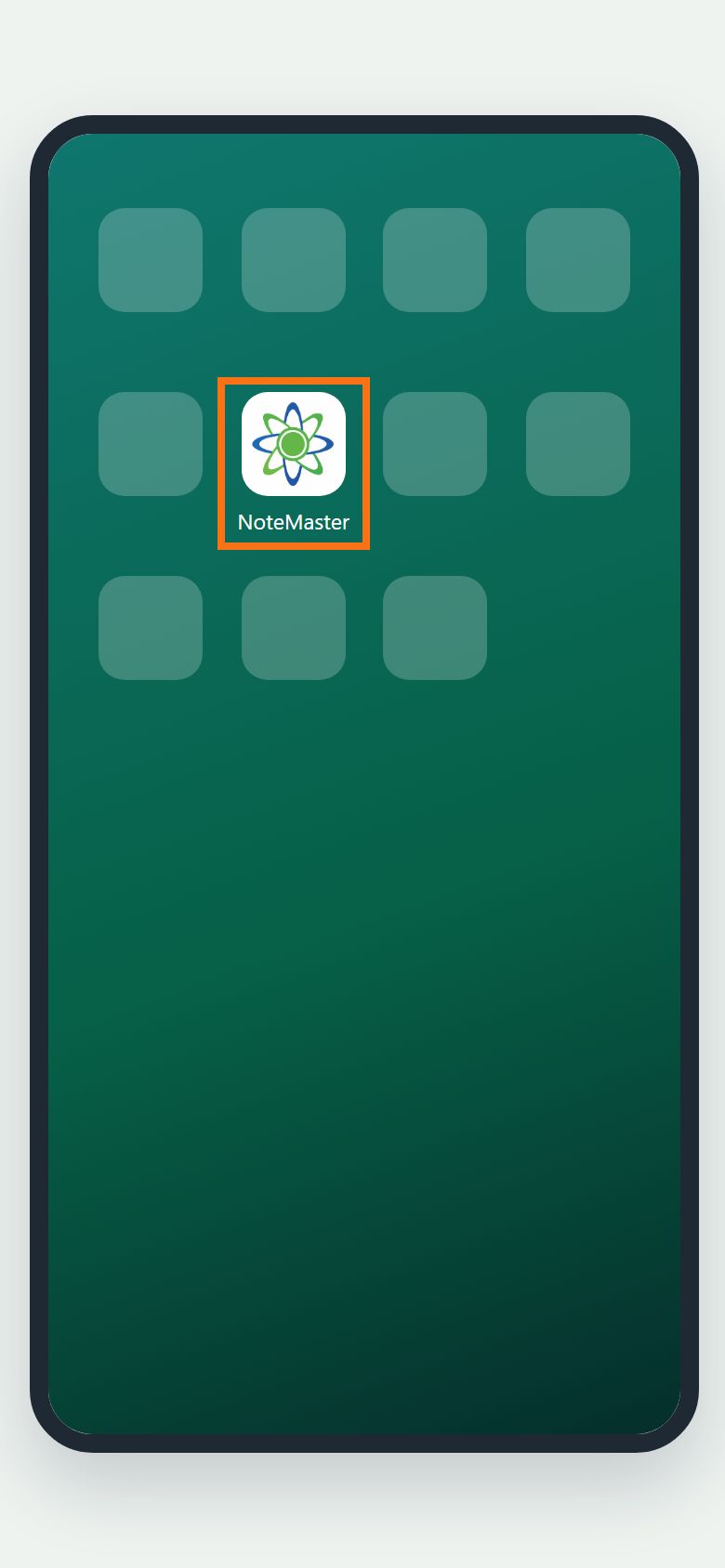
Placez NoteMaster sur votre écran d’accueil ou votre bureau pour l’ouvrir comme une application, sans taper l’adresse.
Les images viennent de l’espace d’exemple ; le cadre orange montre où regarder ou appuyer.
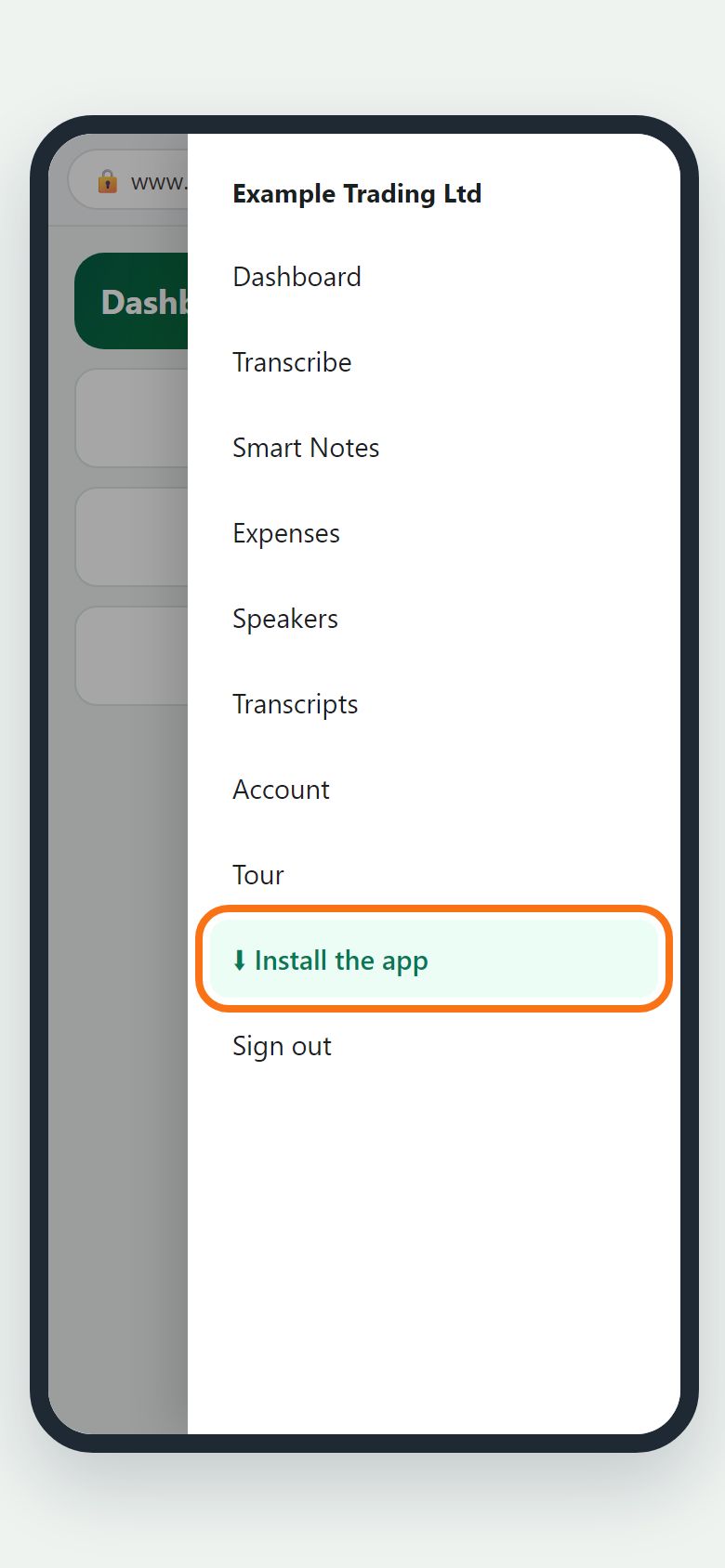
Étape 1. Appuyez sur Install the app
Une fois connecté, ouvrez le menu (☰ sur téléphone, ou le menu de l’espace en haut à droite sur ordinateur) et appuyez sur Install the app. La suite dépend de votre appareil.
Illustration
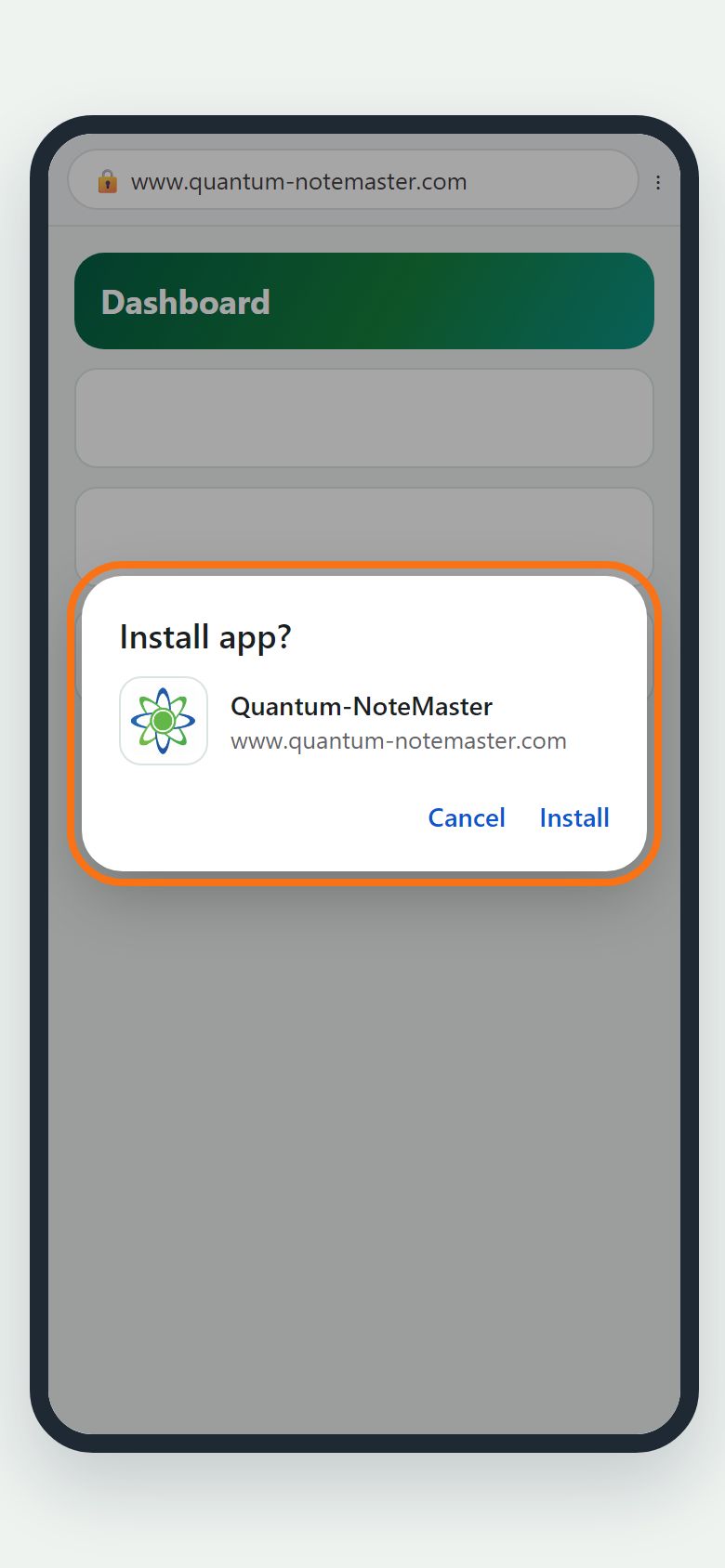
Étape 2. Android : appuyez sur Install
Dans Chrome, une fenêtre « Install app? » s’ouvre : appuyez sur Install. Pas de fenêtre ? Touchez le menu du navigateur (⋮) en haut à droite, puis « Install app » ou « Add to Home screen ».
Illustration
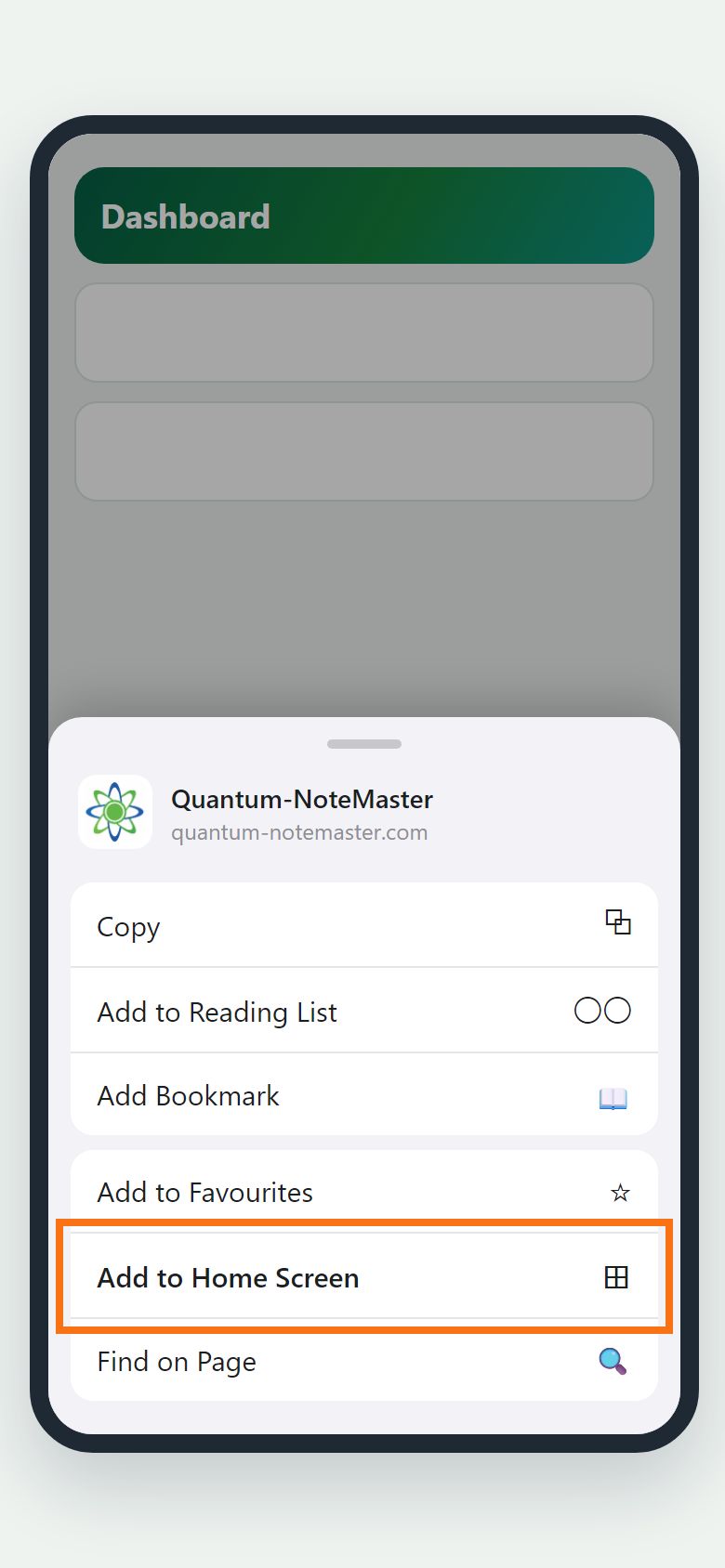
Étape 3. iPhone et iPad : Add to Home Screen
Apple ne permet pas aux sites d’afficher un bouton d’installation : dans Safari, touchez le bouton Partager (un carré avec une flèche vers le haut ; en bas sur iPhone, en haut sur iPad), faites défiler, touchez « Add to Home Screen » puis « Add ». Absent ? Ouvrez la page dans Safari.
Illustration
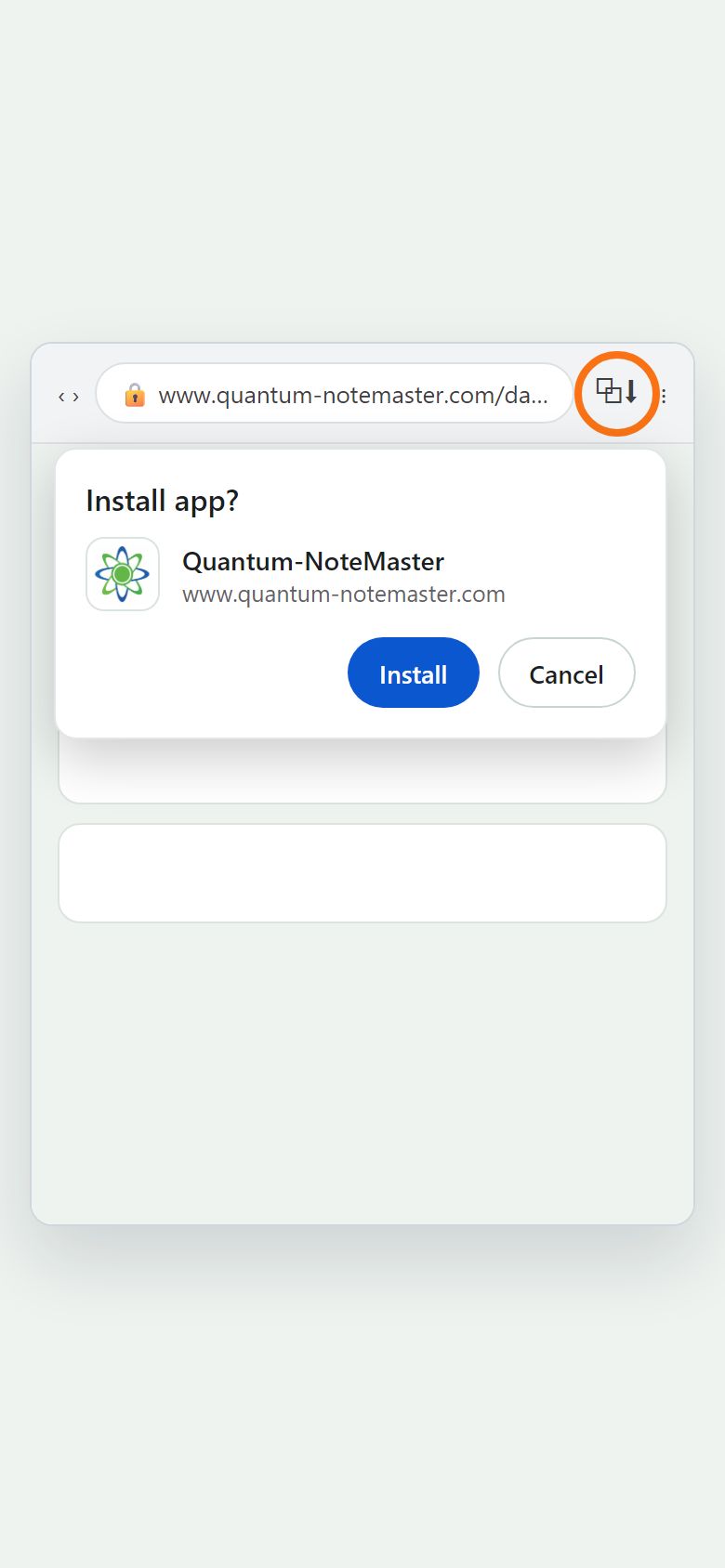
Étape 4. Ordinateur : l’icône d’installation
Dans Chrome ou Edge, cliquez sur l’icône d’installation à droite de la barre d’adresse (un écran avec une flèche vers le bas), puis Install. Safari sur Mac : menu Fichier → Add to Dock. Firefox ne peut pas installer d’applications : ajoutez la page aux favoris.
Illustration
Étape 5. Ouvrez-la et connectez-vous une fois
NoteMaster s’ouvre maintenant depuis son icône dans sa propre fenêtre, sur le Dashboard. Sur iPhone, l’application installée a sa propre connexion : connectez-vous une fois dedans, avec votre mot de passe (un lien de connexion reçu par e-mail s’ouvre dans Safari, pas dans l’application).
Illustration


Toujours bloqué ? Posez la question dans le chat en bas de la page, ou écrivez à support@quantum-notemaster.com.
Guide suivant: Enregistrer ou importer un audio et obtenir une transcription