ثبّت التطبيق على هاتفك أو حاسوبك
ضع NoteMaster على الشاشة الرئيسية أو سطح المكتب ليفتح كتطبيق دون كتابة العنوان.
الصور من مساحة العمل التجريبية، والإطار البرتقالي يوضح أين تنظر أو تضغط.
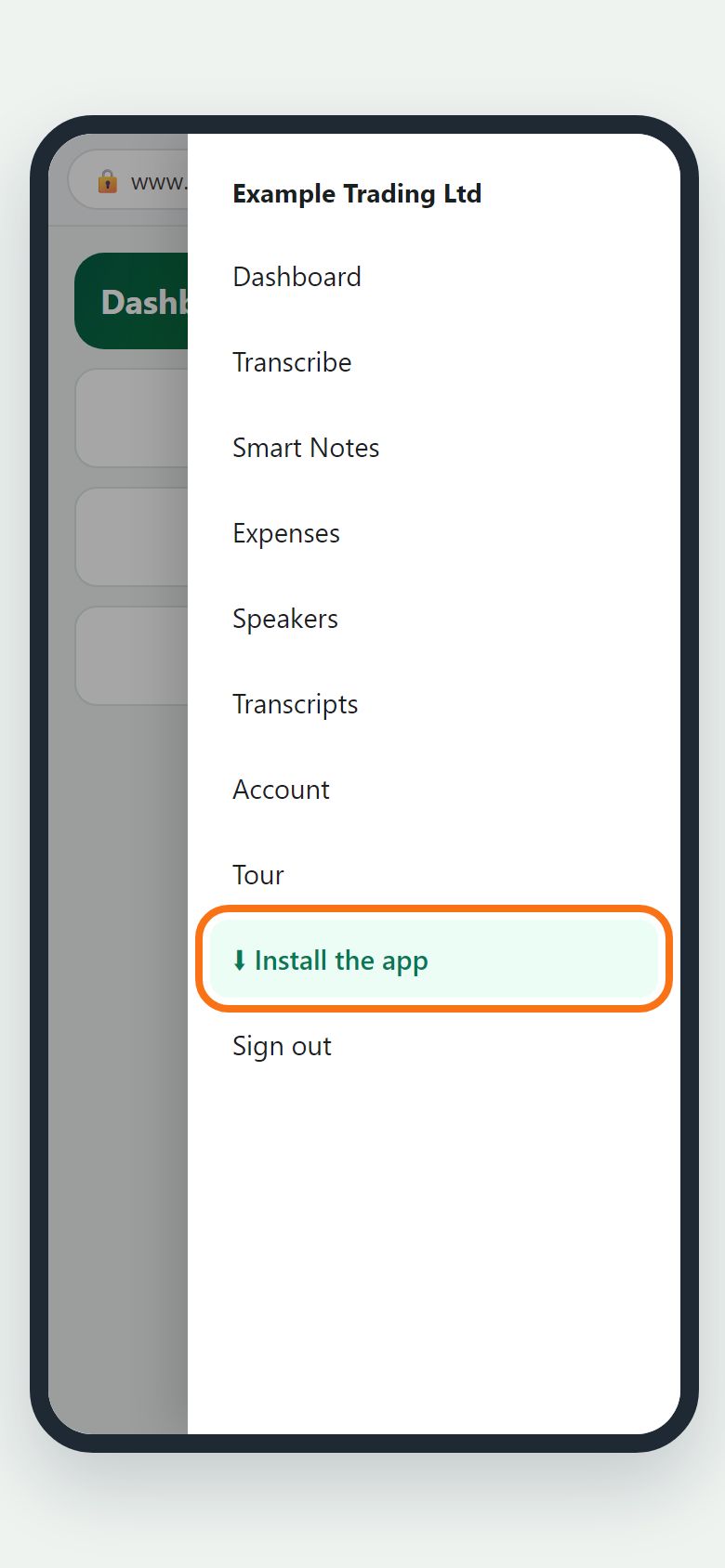
الخطوة 1. اضغط Install the app
بعد تسجيل الدخول افتح القائمة (☰ على الهاتف، أو قائمة مساحة العمل أعلى اليمين على الحاسوب) واضغط Install the app. ما يحدث بعدها يعتمد على جهازك.
رسم توضيحي
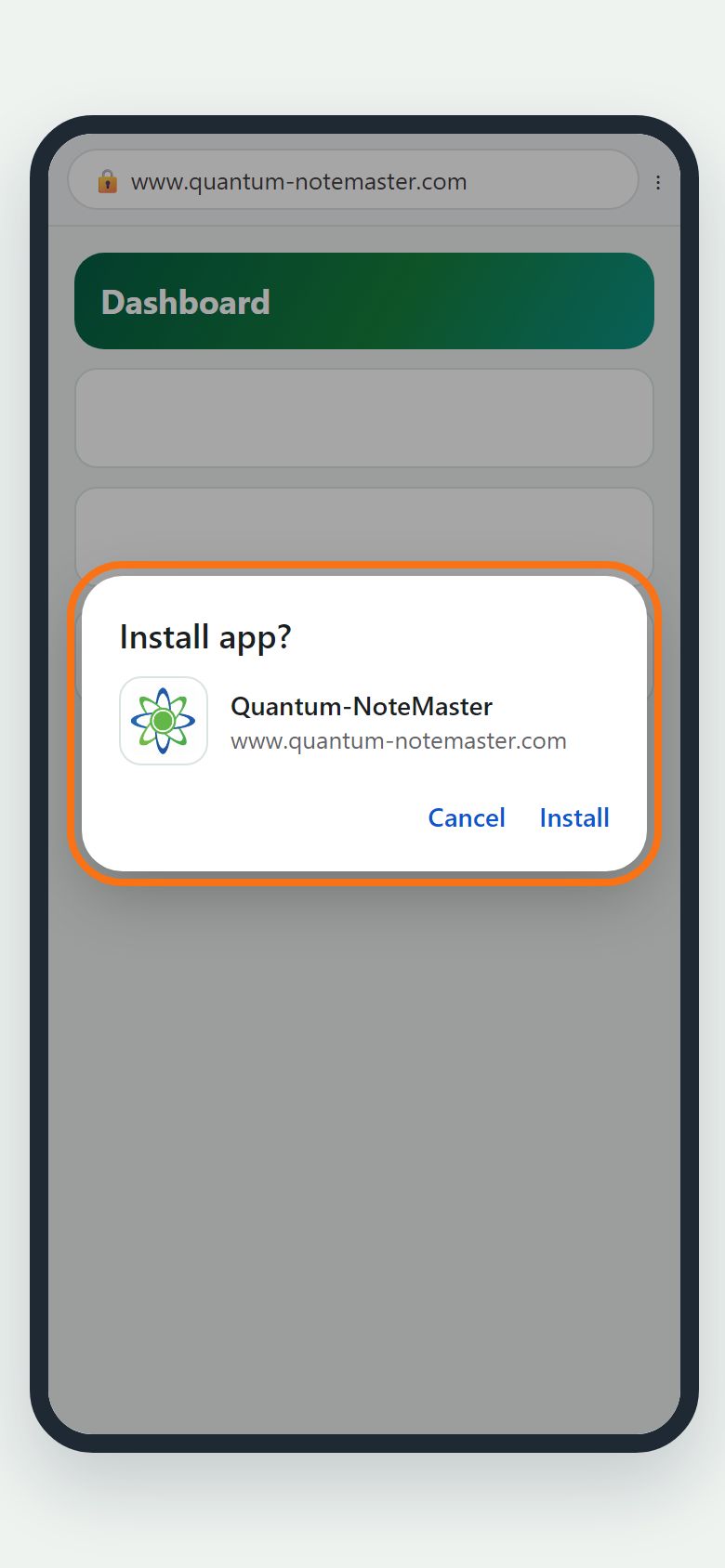
الخطوة 2. أندرويد: اضغط Install
في Chrome يظهر مربع «Install app?»: اضغط Install. لا يظهر؟ اضغط قائمة المتصفح (⋮) أعلى اليمين ثم «Install app» أو «Add to Home screen».
رسم توضيحي
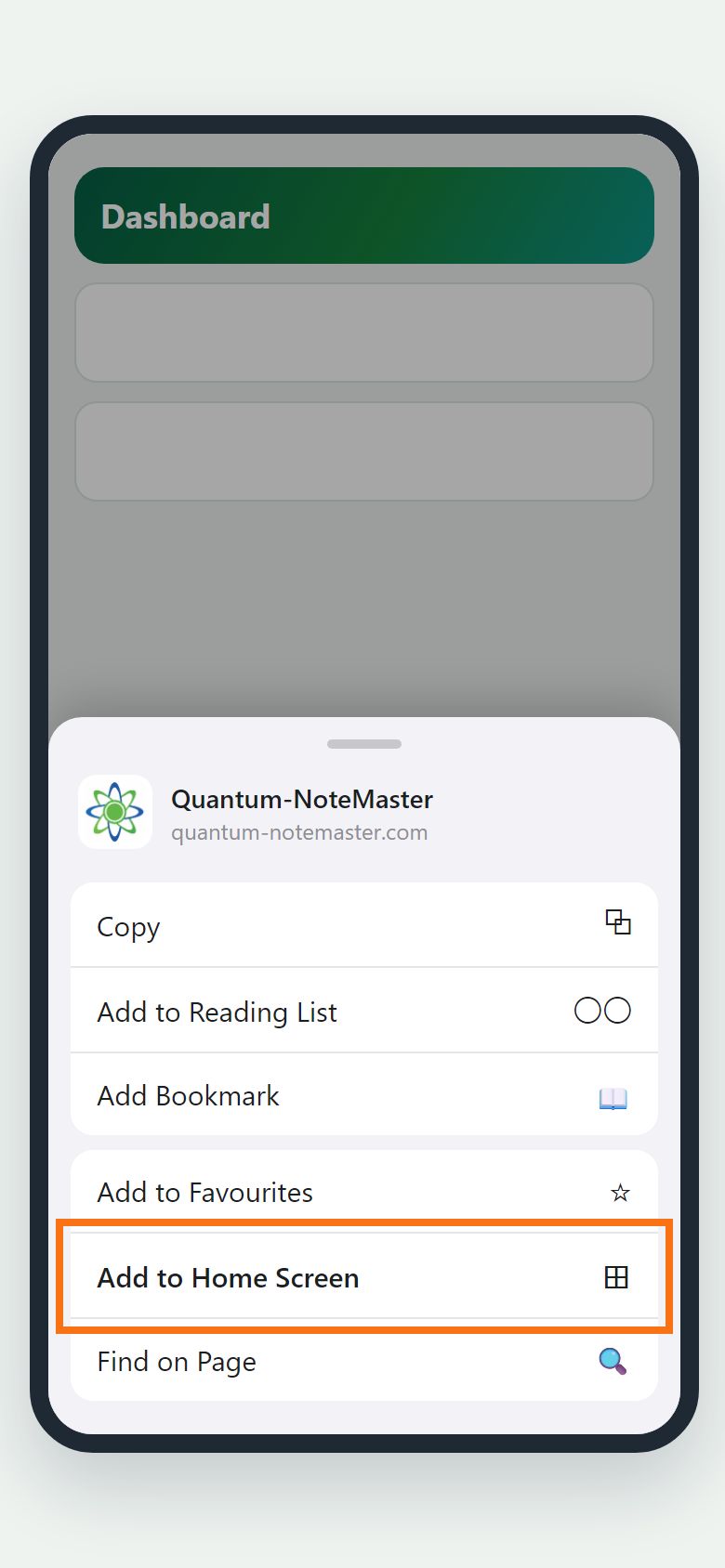
الخطوة 3. iPhone وiPad: Add to Home Screen
لا تسمح Apple للمواقع بإظهار زر تثبيت، لذا اضغط في Safari زر المشاركة (مربع بسهم إلى الأعلى؛ أسفل الشاشة على iPhone وأعلاها على iPad)، ومرّر للأسفل واضغط «Add to Home Screen» ثم «Add». غير موجود؟ افتح الصفحة في Safari.
رسم توضيحي
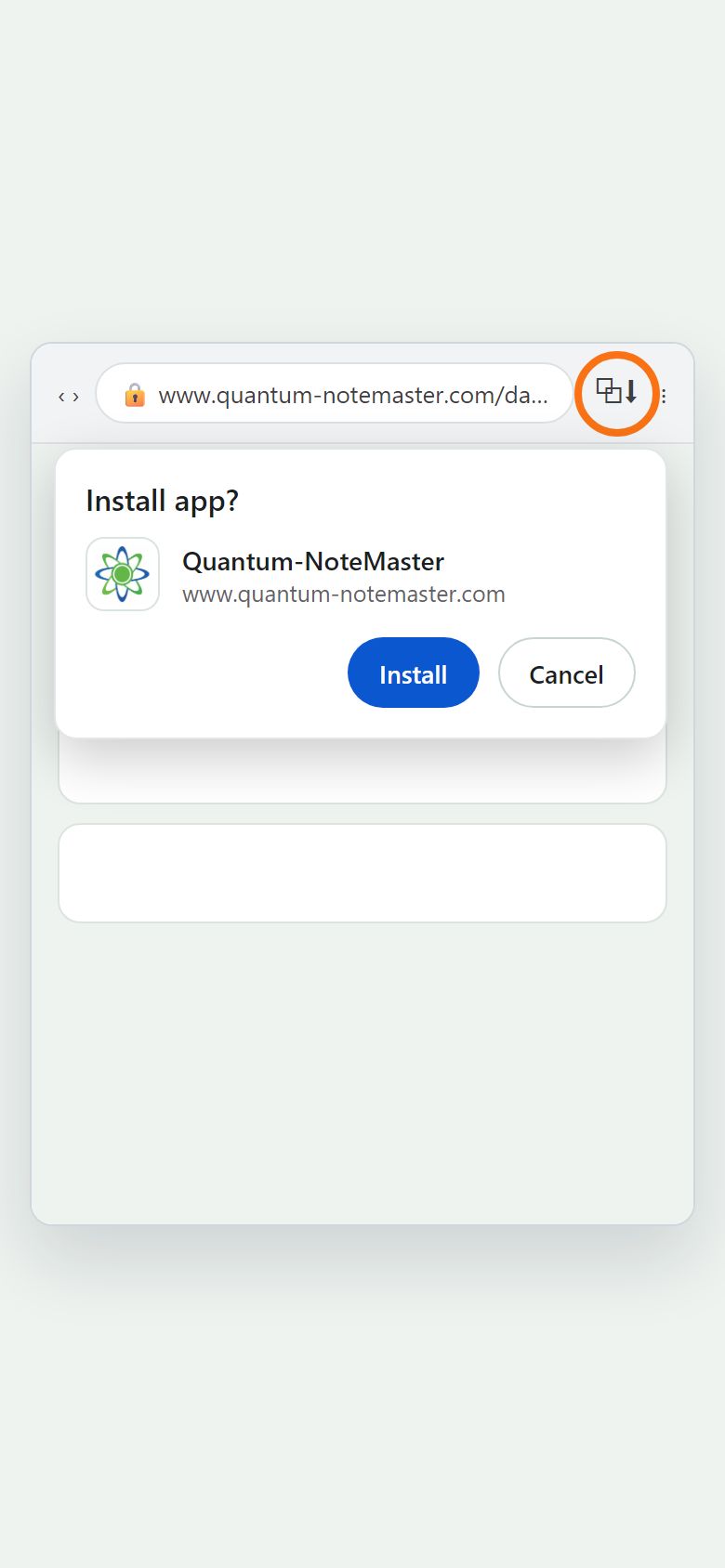
الخطوة 4. الحاسوب: أيقونة التثبيت
في Chrome أو Edge انقر أيقونة التثبيت في نهاية شريط العنوان (شاشة بسهم إلى الأسفل) ثم Install. وفي Safari على Mac: قائمة File ← Add to Dock. لا يستطيع Firefox تثبيت التطبيقات، فأضف الصفحة إلى المفضلة بدلًا من ذلك.
رسم توضيحي
الخطوة 5. افتحه وسجّل الدخول مرة واحدة
يفتح NoteMaster الآن من أيقونته في نافذته الخاصة بدءًا من Dashboard. على iPhone يحتفظ التطبيق المثبّت بتسجيل دخول خاص به: سجّل الدخول فيه مرة واحدة بكلمة المرور (رابط الدخول من بريدك يُفتح في Safari لا في التطبيق).
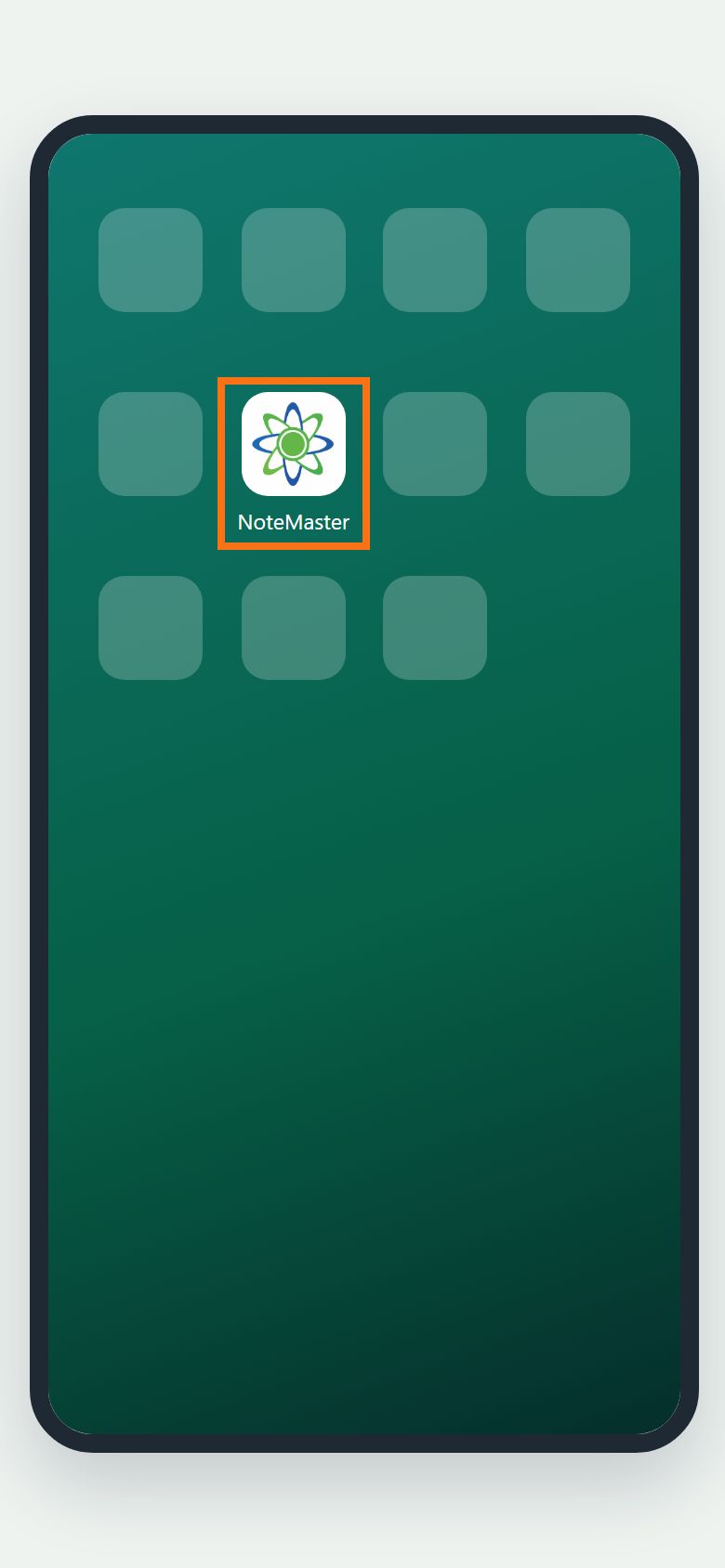
رسم توضيحي


ما زلت عالقًا؟ اسأل في المحادثة أسفل الصفحة، أو راسل support@quantum-notemaster.com.
الدليل التالي: سجّل أو ارفع تسجيلًا صوتيًا واحصل على النص