سجّل أو ارفع تسجيلًا صوتيًا واحصل على النص
سجّل اجتماعًا في التطبيق أو ارفع تسجيلًا من هاتفك أو حاسوبك؛ ويصلك النص مع تمييز كل متحدث.
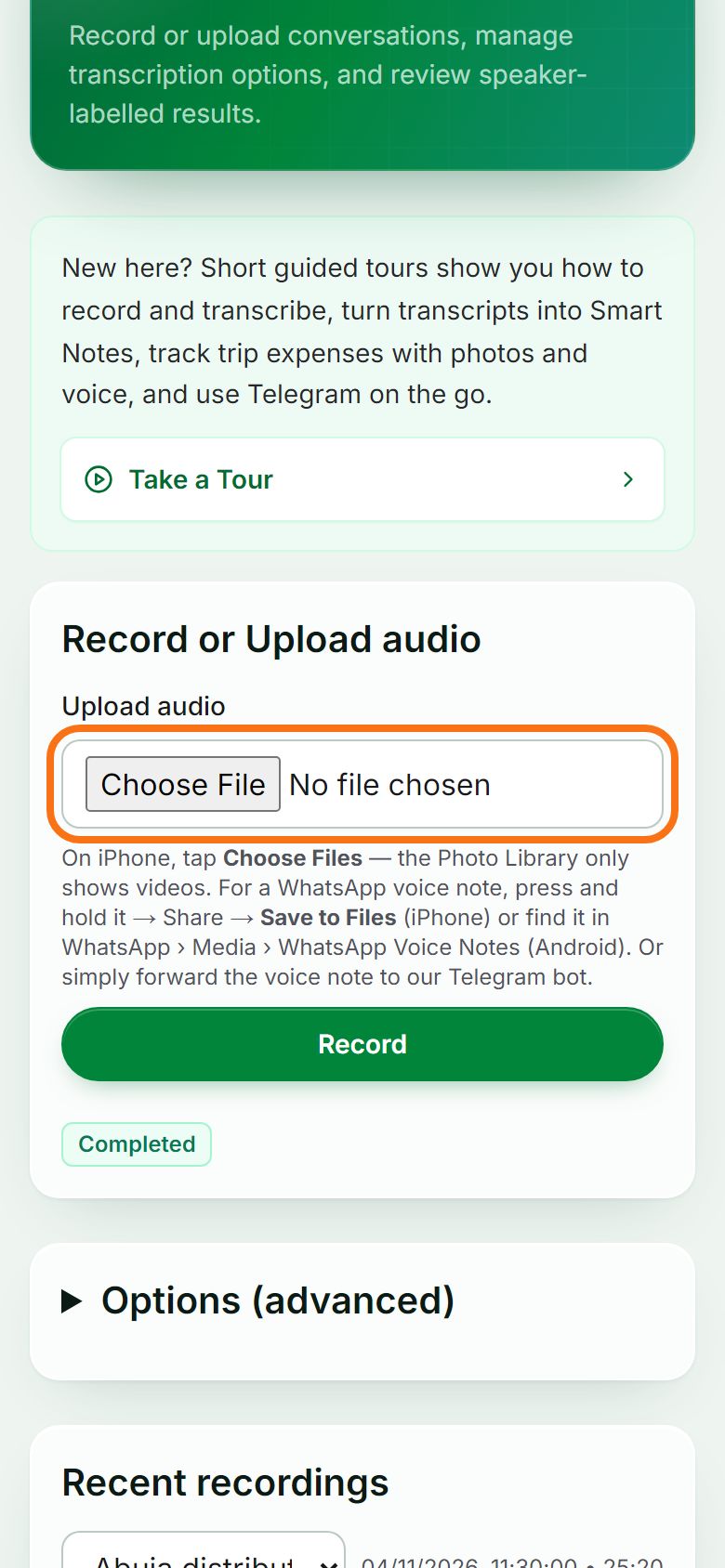
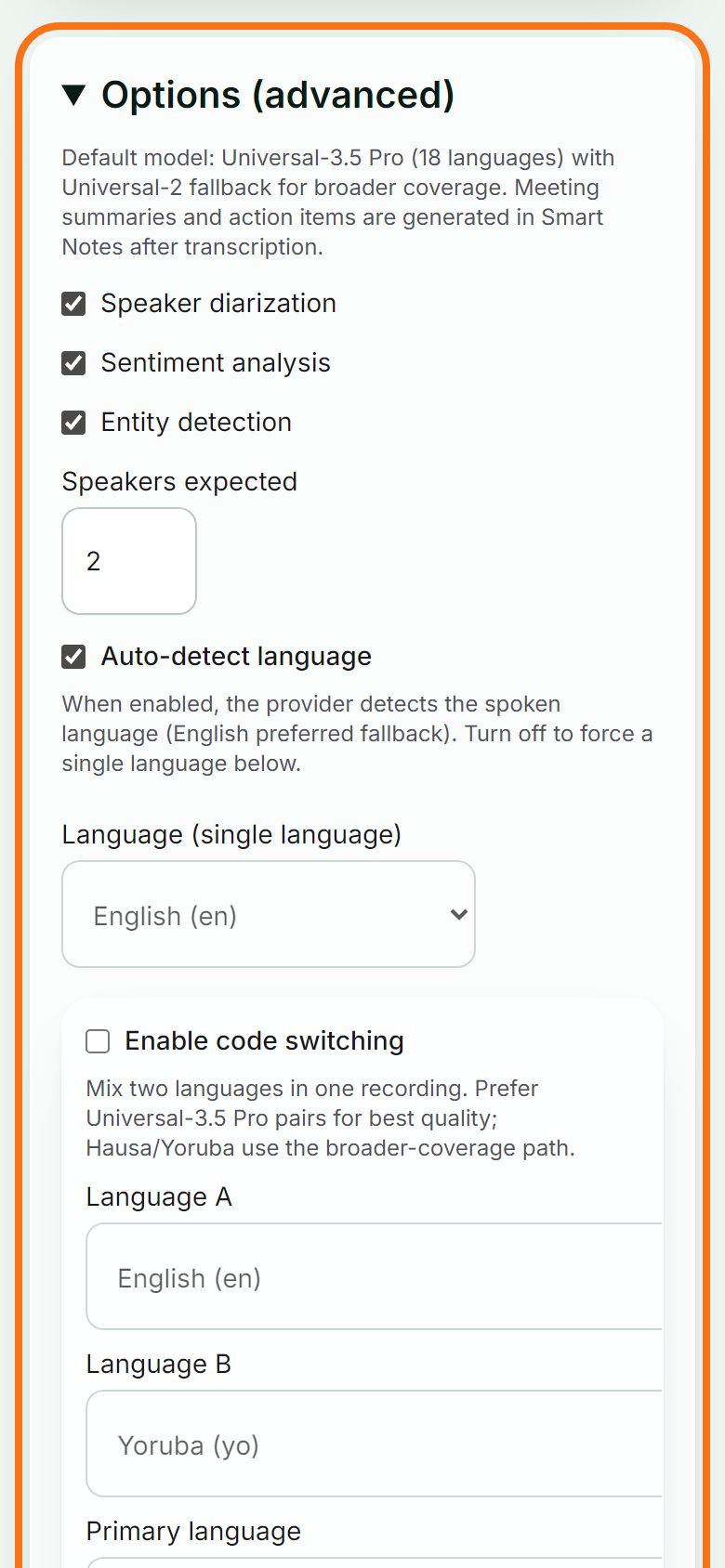
الصور من مساحة العمل التجريبية، والإطار البرتقالي يوضح أين تنظر أو تضغط.
الخطوة 1. افتح Transcribe
من القائمة اختر Transcribe. بطاقة «Record or Upload audio» في أعلى الصفحة.
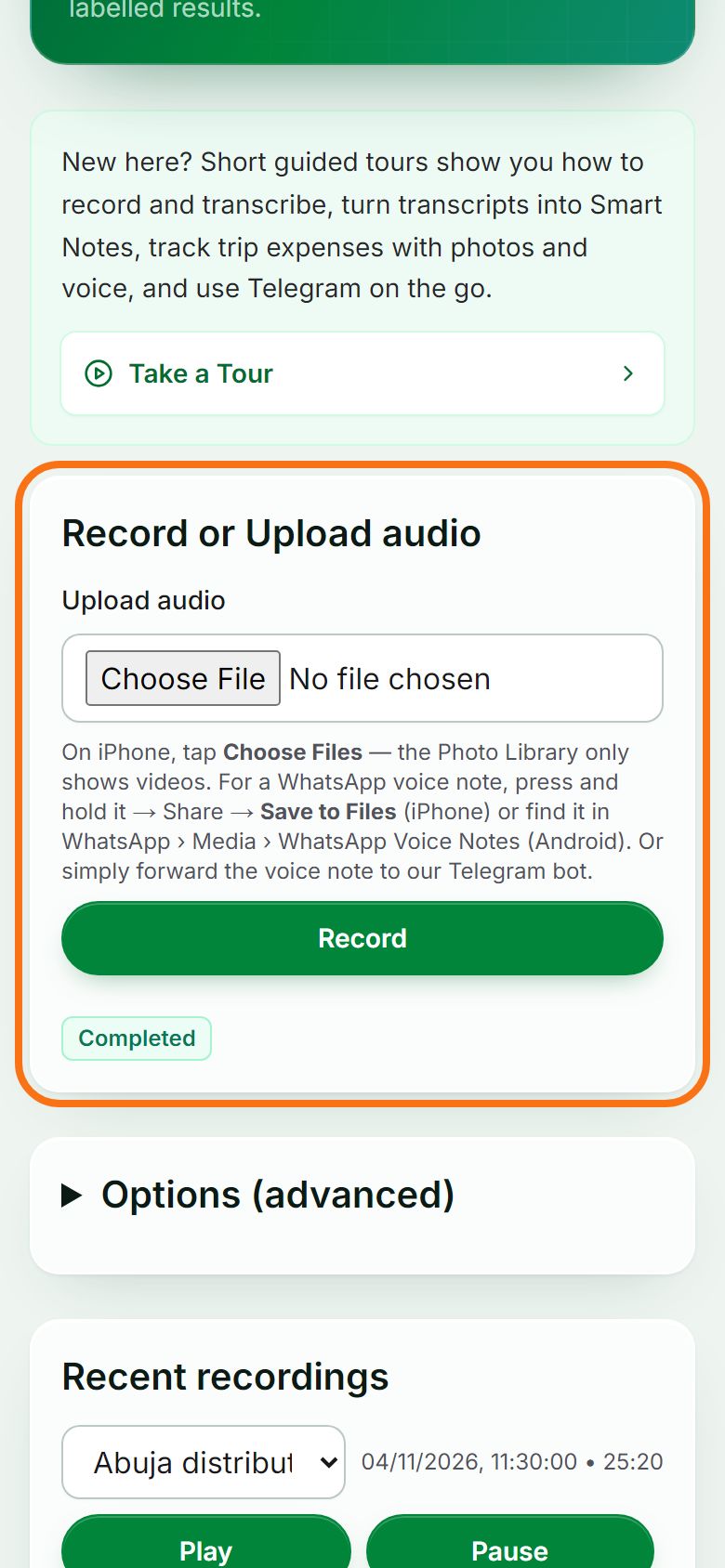
الخطوة 2. سجّل داخل التطبيق
اضغط Record واسمح باستخدام الميكروفون عندما يطلب المتصفح ذلك. اضغط Stop عند الانتهاء. يُسأل عن عدد المتحدثين، ثم يبدأ التفريغ تلقائيًا.
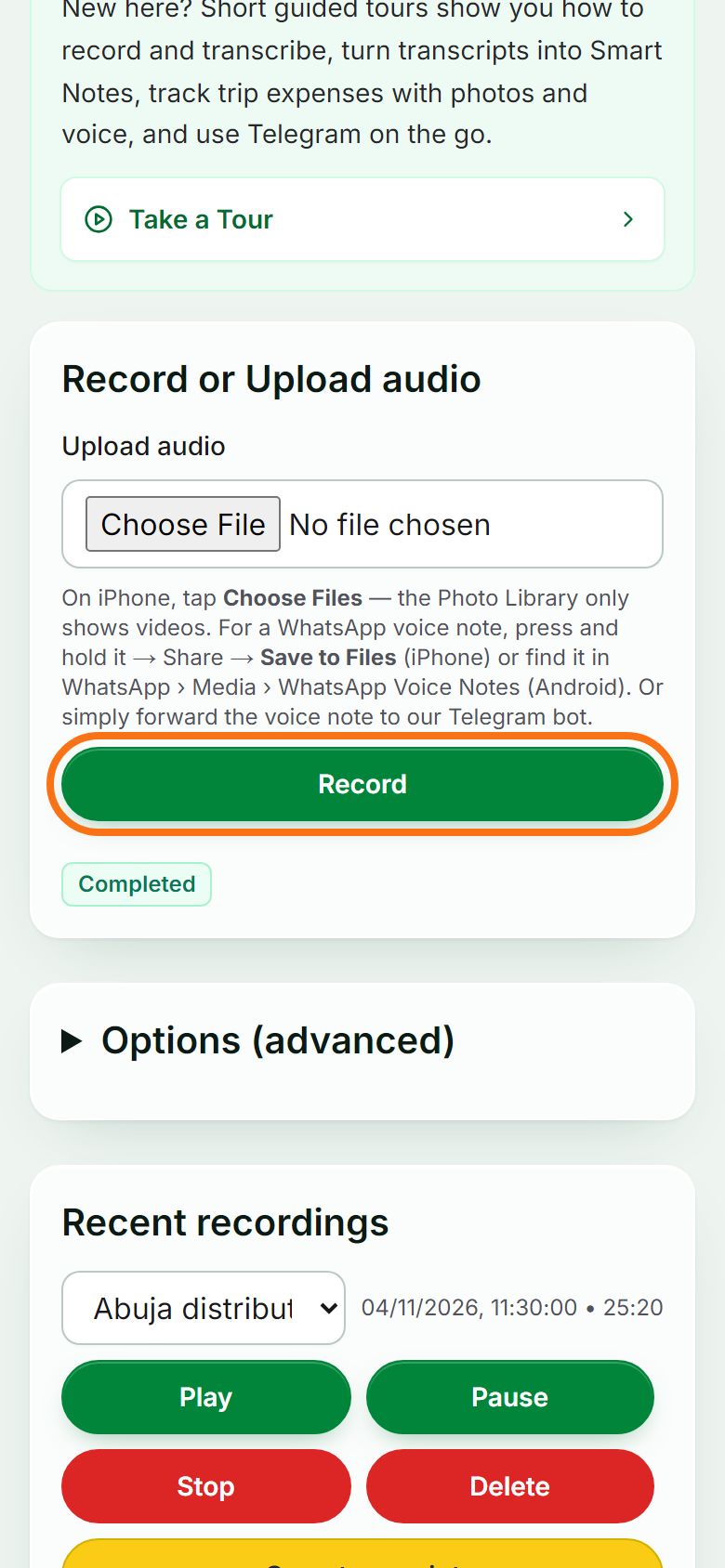
الخطوة 3. أو ارفع تسجيلًا
تحت Upload audio اضغط «اختيار ملف» واختر التسجيل: رسالة صوتية من واتساب أو تسجيل من الهاتف أو تسجيل Zoom أو Teams أو Google Meet نزّلته. على iPhone اضغط Choose Files (مكتبة الصور تعرض الفيديوهات فقط).
الخطوة 4. اختر اللغة (اختياري)
افتح Options (advanced) قبل التسجيل أو الرفع. خيار Auto-detect language مفعّل افتراضيًا؛ ألغِ تحديده لاختيار لغة واحدة، أو فعّل Enable code switching عند خلط لغتين (مثل العربية والإنجليزية). ويساعد Speakers expected على تمييز الأصوات.
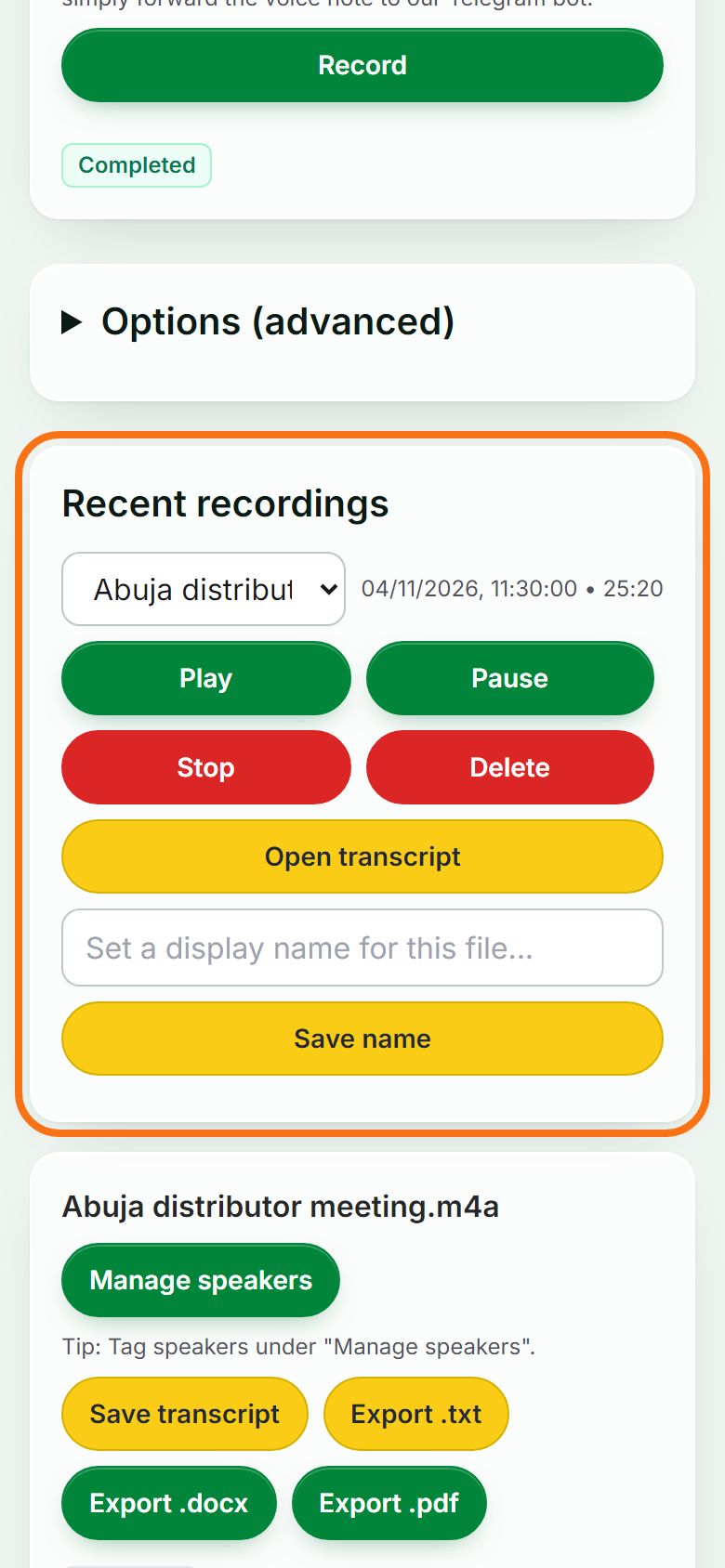
الخطوة 5. ستجده في Recent recordings
يظهر كل تسجيل تحت Recent recordings مع تاريخه ومدته. اختره من القائمة: Play للاستماع، أو Transcribe إن لم يكن له نص بعد، أو Open transcript عندما يجهز.
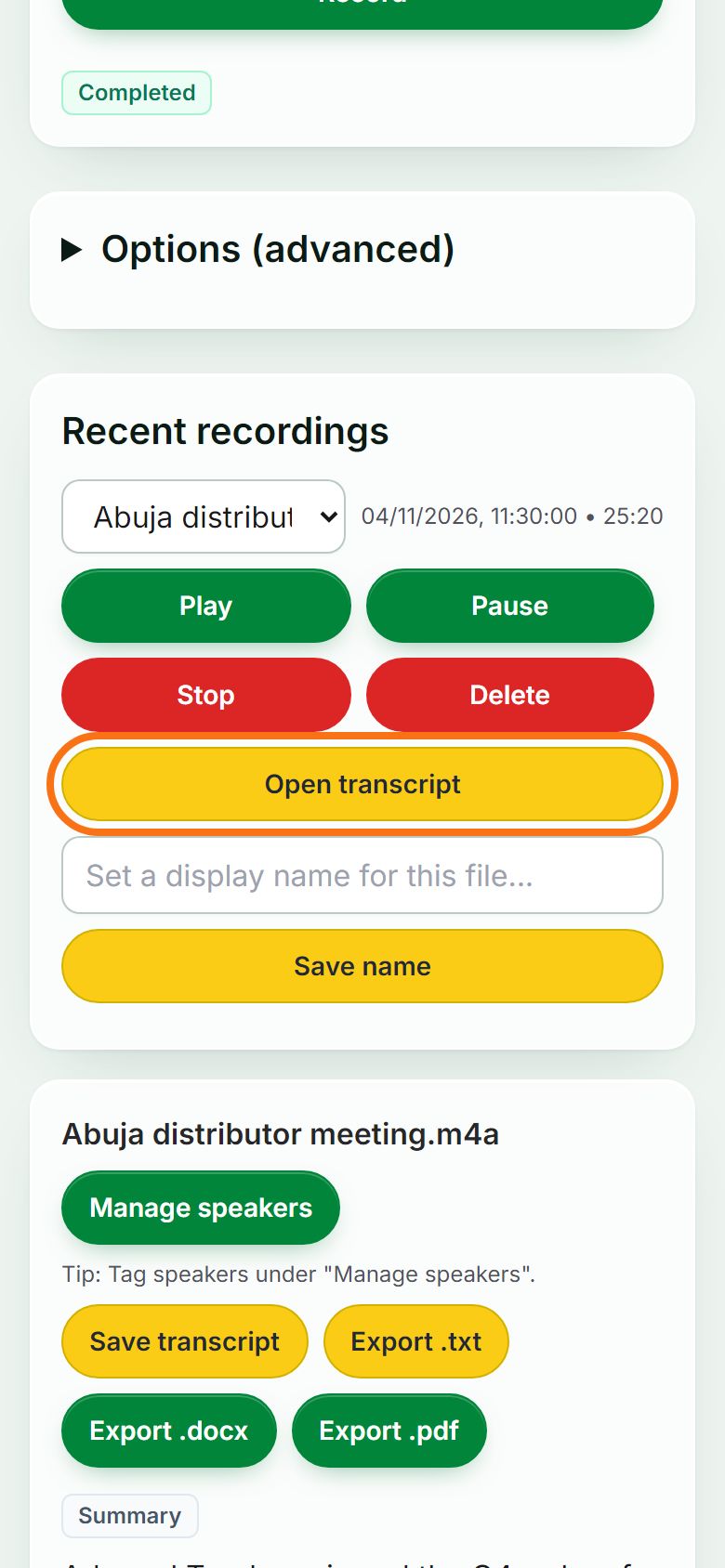
الخطوة 6. افتح النص
اضغط Open transcript. يظهر النص أسفل القائمة مقسّمًا حسب المتحدث.
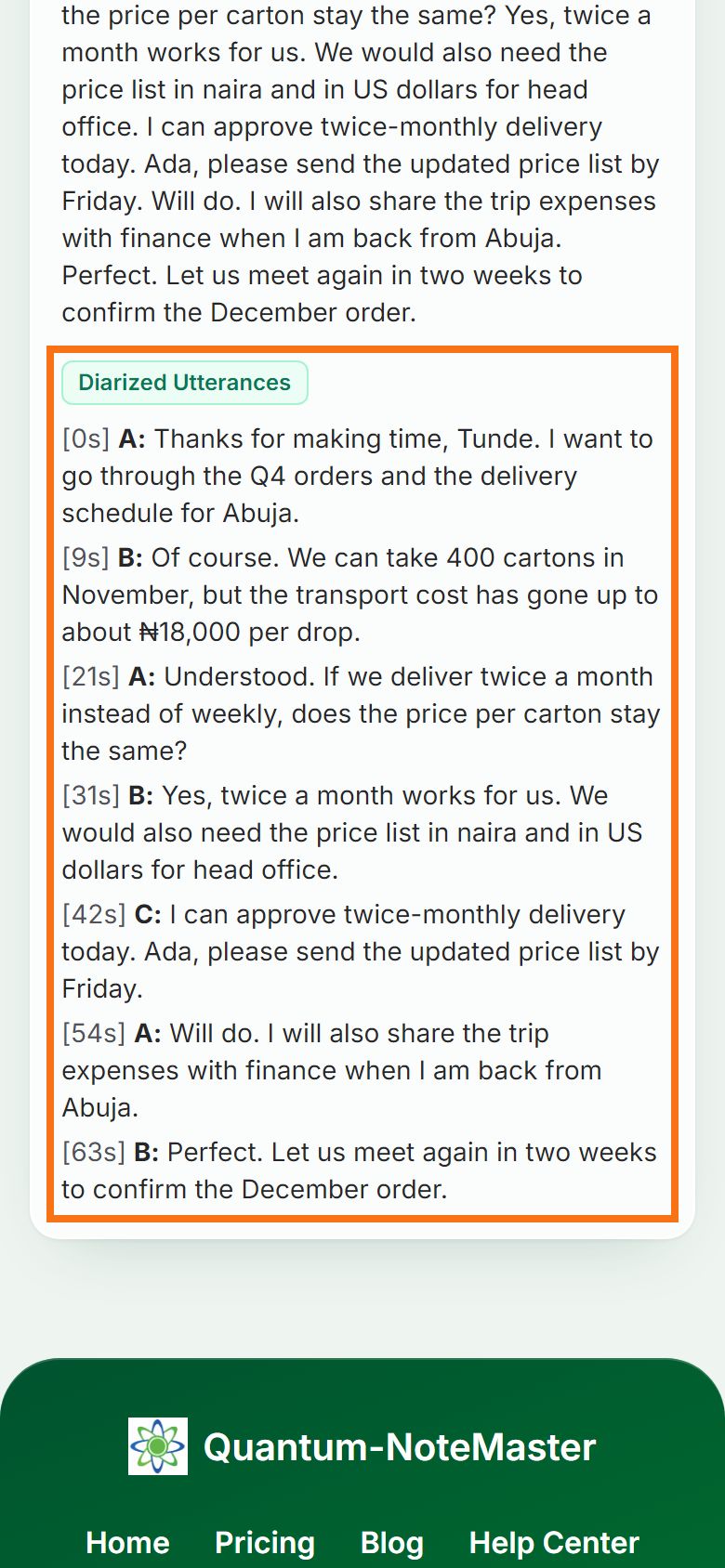
الخطوة 7. يظهر المتحدثون أولًا بالأحرف A وB وC…
تحت Diarized Utterances يحصل كل صوت على حرف: A وB وC وهكذا. يميّز التطبيق بين الأصوات لكنه لا يعرف أصحابها، لذا لا تُملأ الأسماء تلقائيًا أبدًا. سمِّ كل حرف في الخطوة التالية.
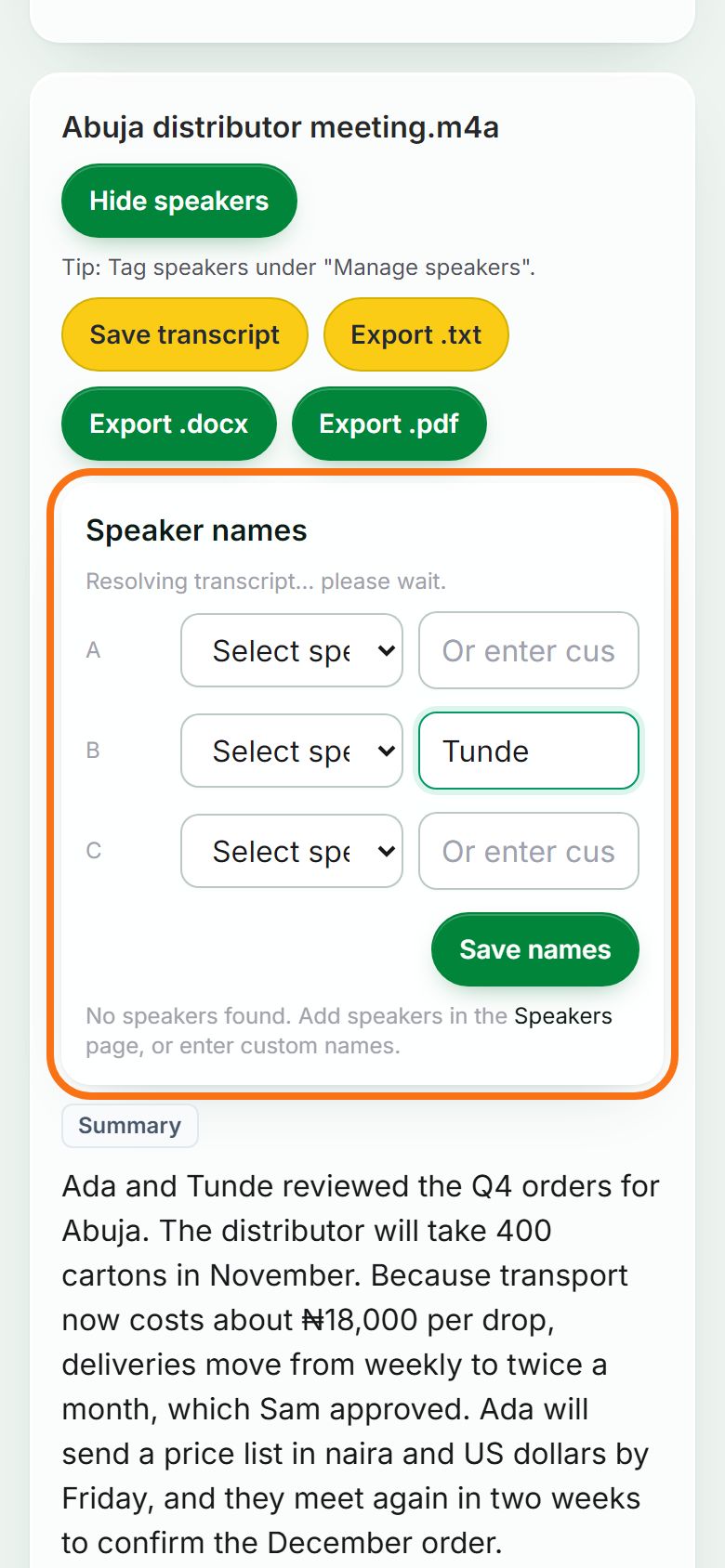
الخطوة 8. سمِّ كل متحدث
اضغط Manage speakers. اقرأ بضعة أسطر لتعرف من هو كل متحدث، ثم بجانب كل حرف اختر الشخص من قائمة «Select speaker…» أو اكتب الاسم تحت «Or enter custom name». مثلًا إن كان Tunde هو Speaker B فاكتب Tunde بجانب B. اضغط Save names فتحلّ الأسماء محل الأحرف في النص.
الخطوة 9. احتفظ بقائمة لمن تسجّل لهم كثيرًا
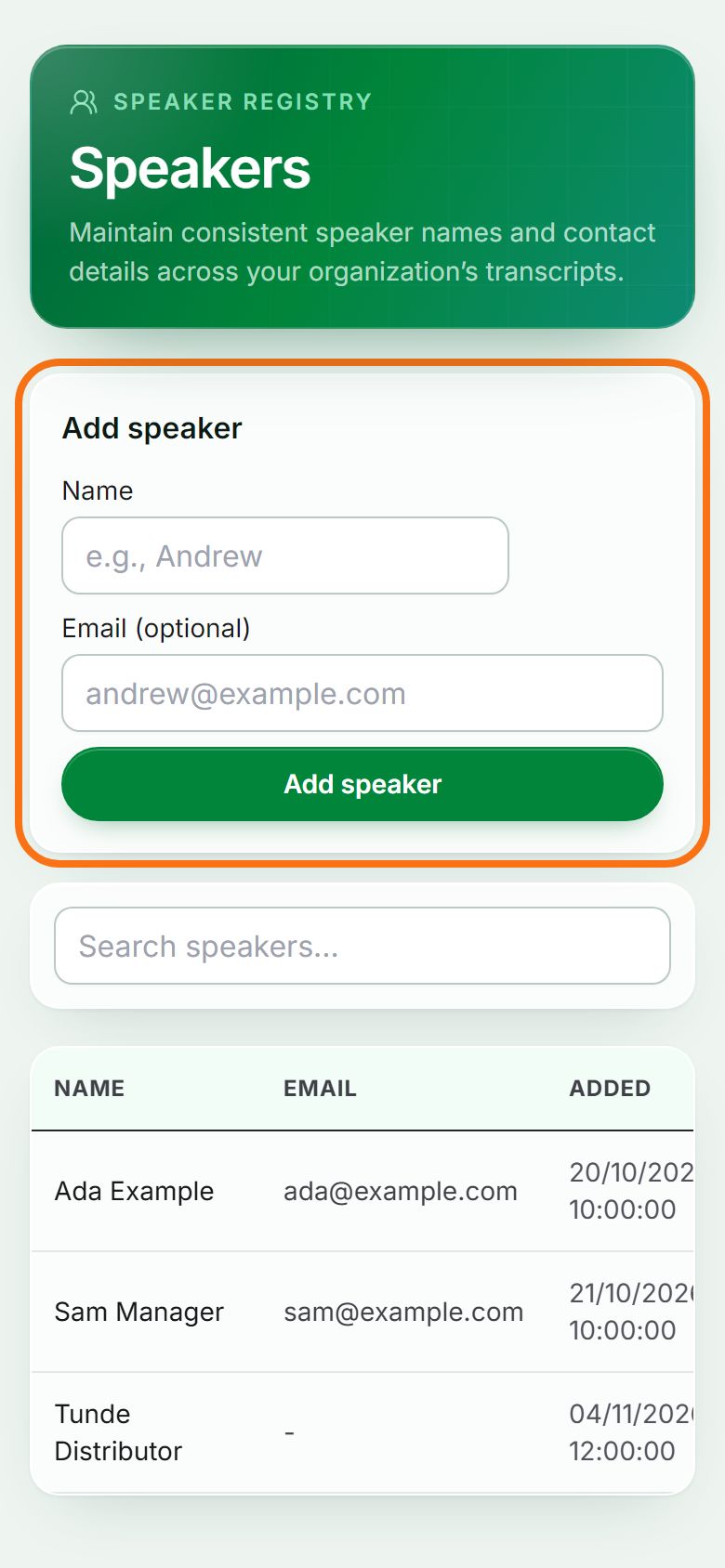
افتح Speakers من القائمة، واكتب اسمًا (وبريدًا إن شئت) تحت Add speaker، ثم اضغط Add speaker. يظهر كل من في هذه القائمة في «Select speaker…»، فتسمية الاجتماع التالي تأخذ لمسة واحدة.


ما زلت عالقًا؟ اسأل في المحادثة أسفل الصفحة، أو راسل support@quantum-notemaster.com.
الدليل التالي: قراءة النص وتنزيله ومشاركته