Enregistrer ou importer un audio et obtenir une transcription
Enregistrez une réunion dans l’application ou importez un enregistrement de votre téléphone ou ordinateur ; la transcription arrive avec chaque intervenant identifié.
Les images viennent de l’espace d’exemple ; le cadre orange montre où regarder ou appuyer.
Étape 1. Ouvrez Transcribe
Dans le menu, choisissez Transcribe. La carte « Record or Upload audio » est en haut de la page.
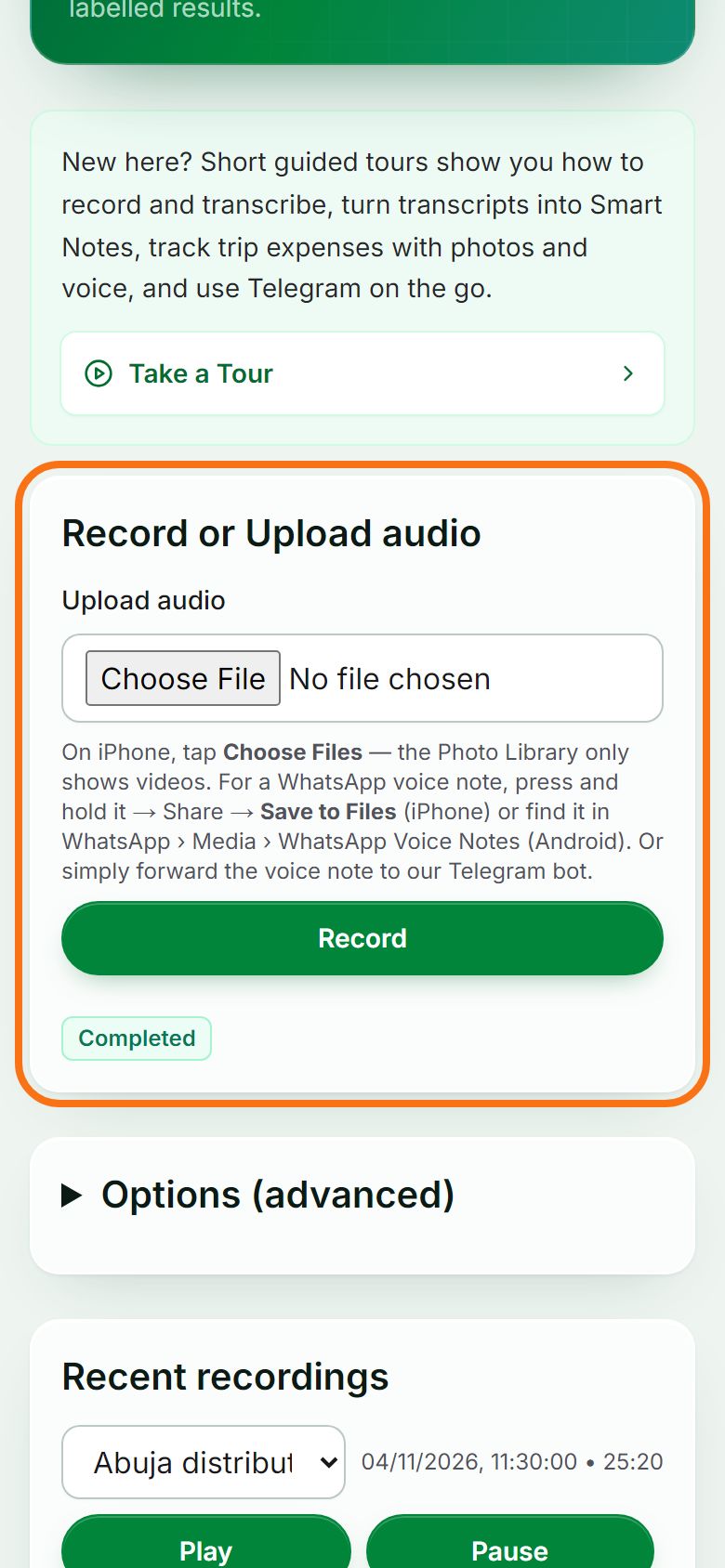
Étape 2. Enregistrez dans l’application
Appuyez sur Record et autorisez le micro quand le navigateur le demande. Appuyez sur Stop à la fin. On vous demande combien de personnes ont parlé, puis la transcription démarre toute seule.
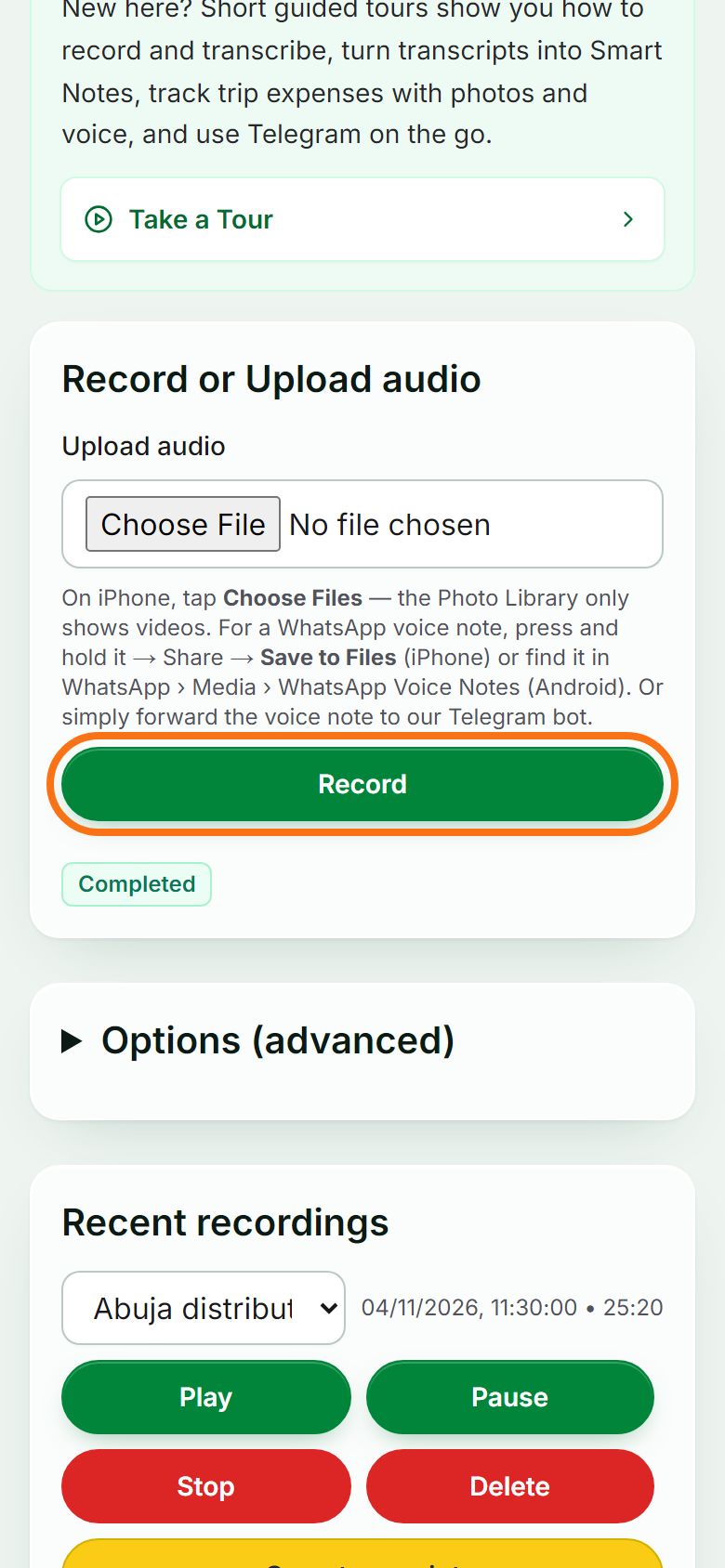
Étape 3. Ou importez un enregistrement
Sous Upload audio, appuyez sur Choisir un fichier et sélectionnez l’enregistrement : une note vocale WhatsApp, un enregistrement du téléphone, ou un enregistrement Zoom, Teams ou Google Meet téléchargé. Sur iPhone, touchez Choose Files (la photothèque n’affiche que les vidéos).
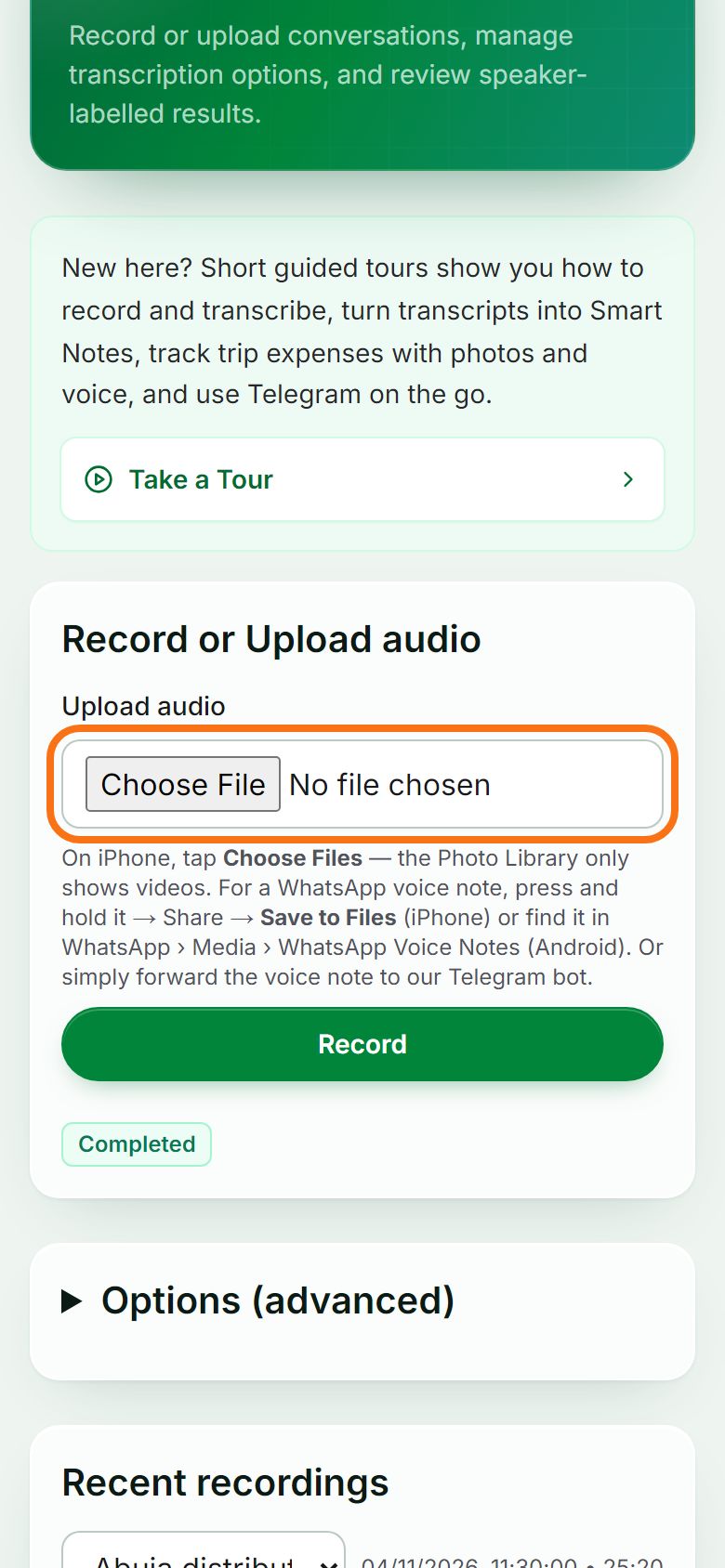
Étape 4. Choisissez la langue (facultatif)
Ouvrez Options (advanced) avant d’enregistrer ou d’importer. Auto-detect language est activé par défaut ; décochez-le pour choisir une langue, ou activez Enable code switching quand deux langues sont mélangées (par exemple arabe et anglais). Speakers expected aide à distinguer les voix.
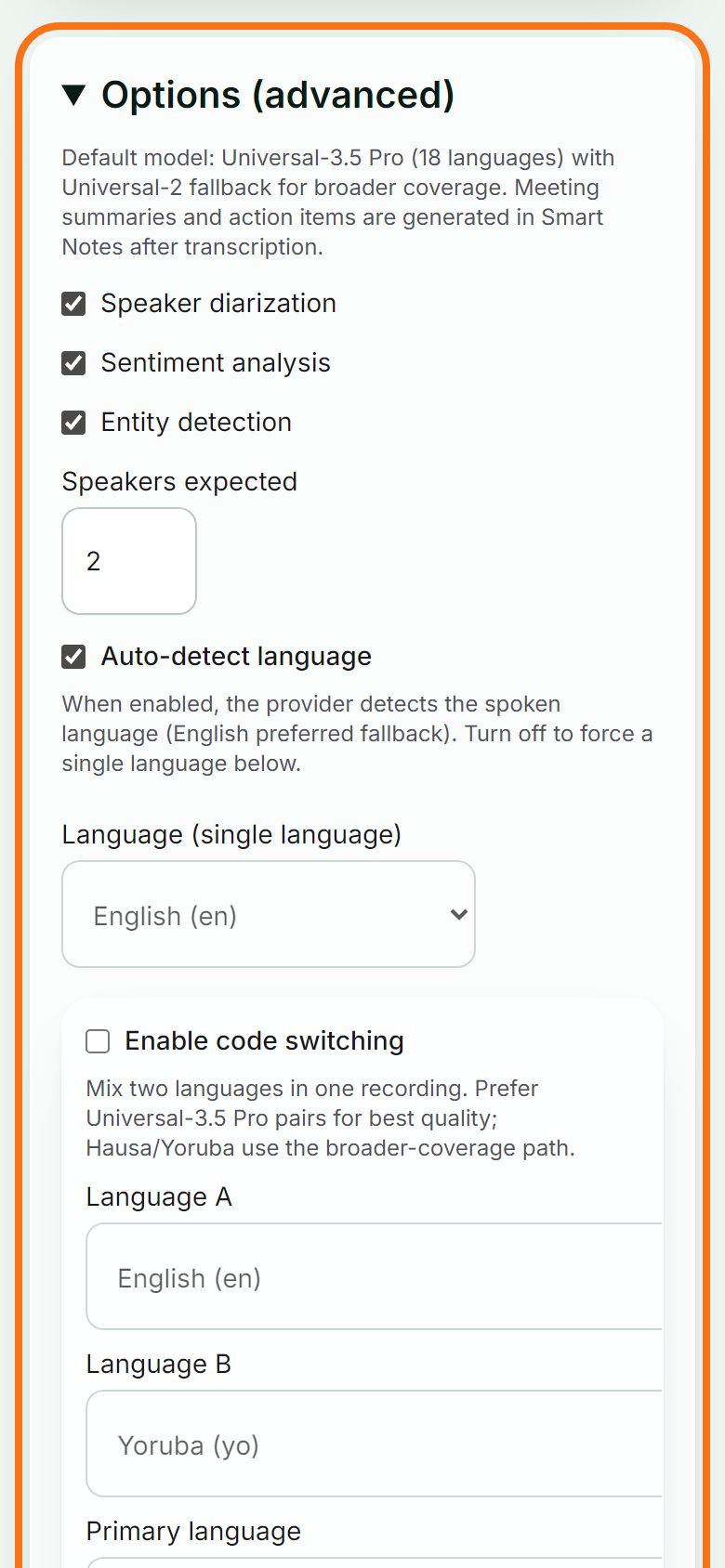
Étape 5. Retrouvez-le dans Recent recordings
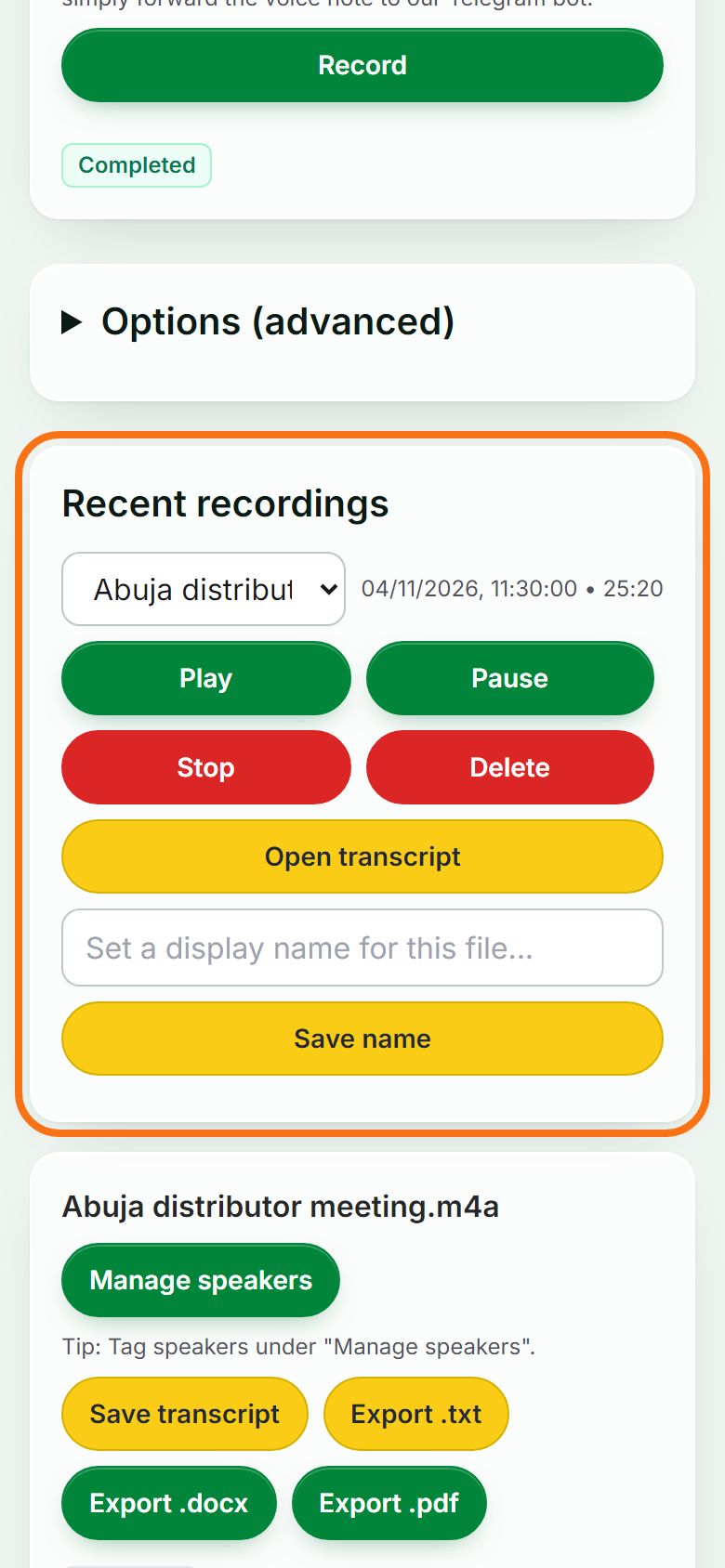
Chaque enregistrement apparaît sous Recent recordings avec sa date et sa durée. Choisissez-le dans la liste : Play pour l’écouter, Transcribe s’il n’a pas encore de transcription, ou Open transcript quand elle est prête.
Étape 6. Ouvrez la transcription
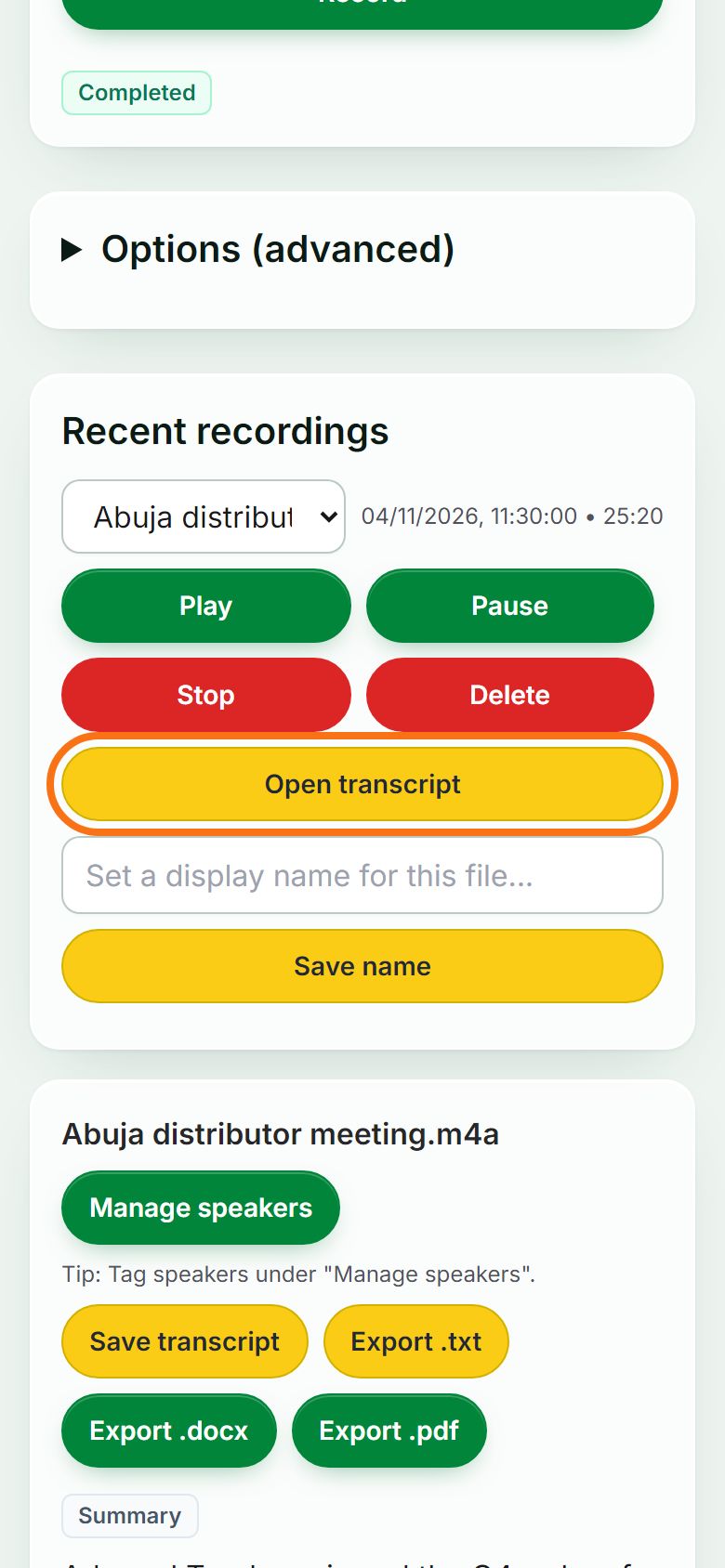
Appuyez sur Open transcript. La transcription s’affiche sous la liste, découpée par intervenant.
Étape 7. Les intervenants s’appellent d’abord A, B, C…
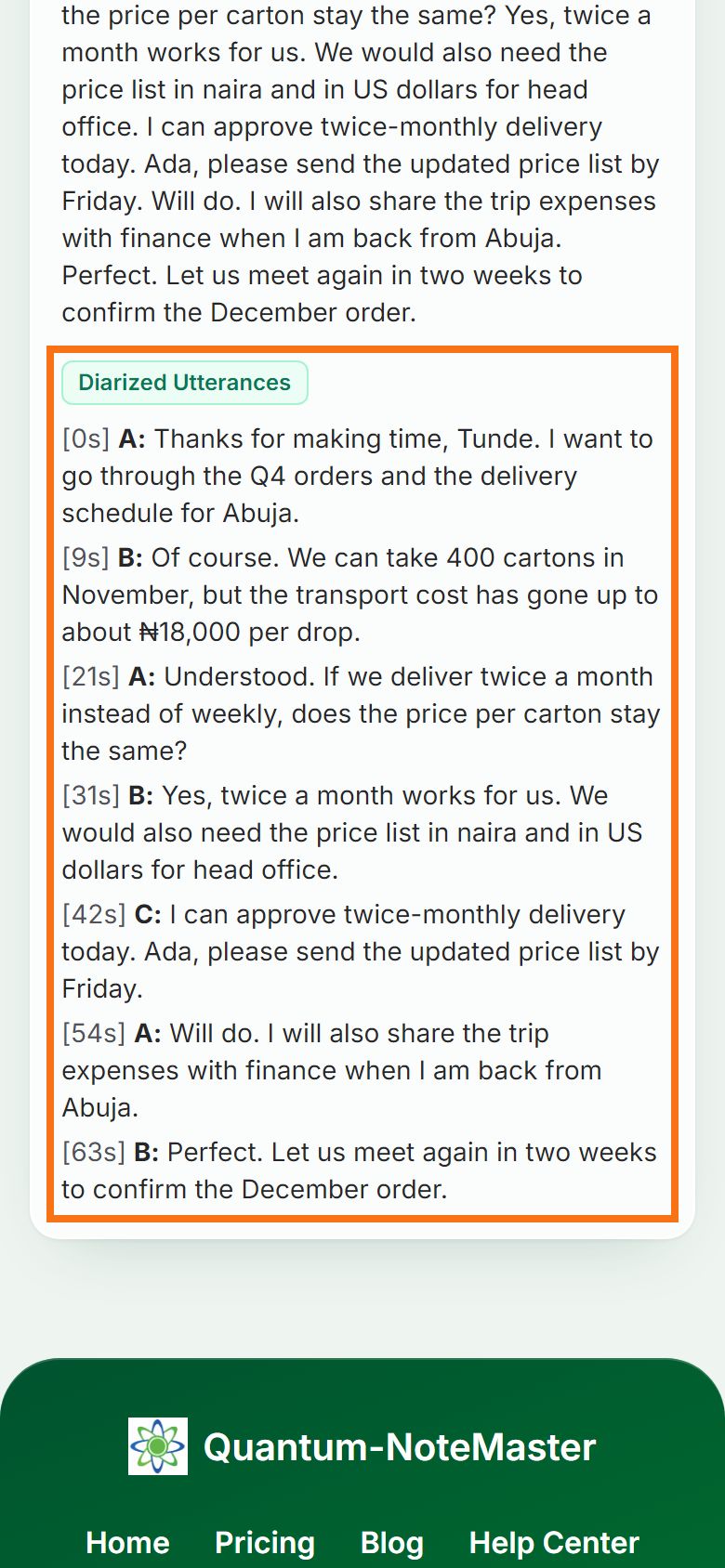
Sous Diarized Utterances, chaque voix reçoit une lettre : A, B, C, etc. L’application distingue les voix mais ne sait pas qui parle, donc les noms ne sont jamais remplis automatiquement. Donnez un nom à chaque lettre à l’étape suivante.
Étape 8. Nommez chaque intervenant
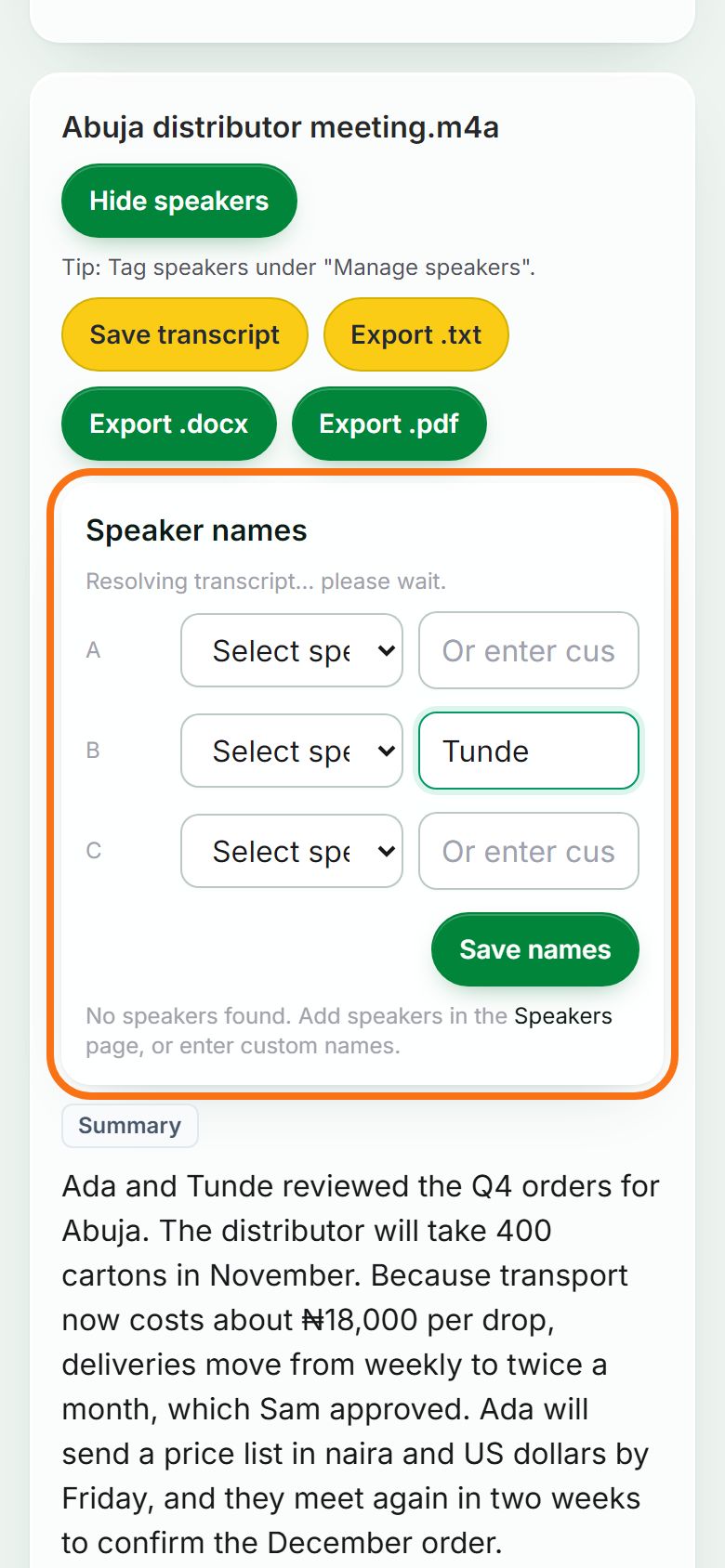
Appuyez sur Manage speakers. Lisez quelques lignes pour savoir qui est qui, puis à côté de chaque lettre choisissez la personne dans la liste « Select speaker… » ou tapez le nom sous « Or enter custom name ». Par exemple, si Tunde est Speaker B, tapez Tunde à côté de B. Appuyez sur Save names : les lettres de la transcription sont remplacées par les noms.
Étape 9. Gardez une liste des personnes enregistrées souvent
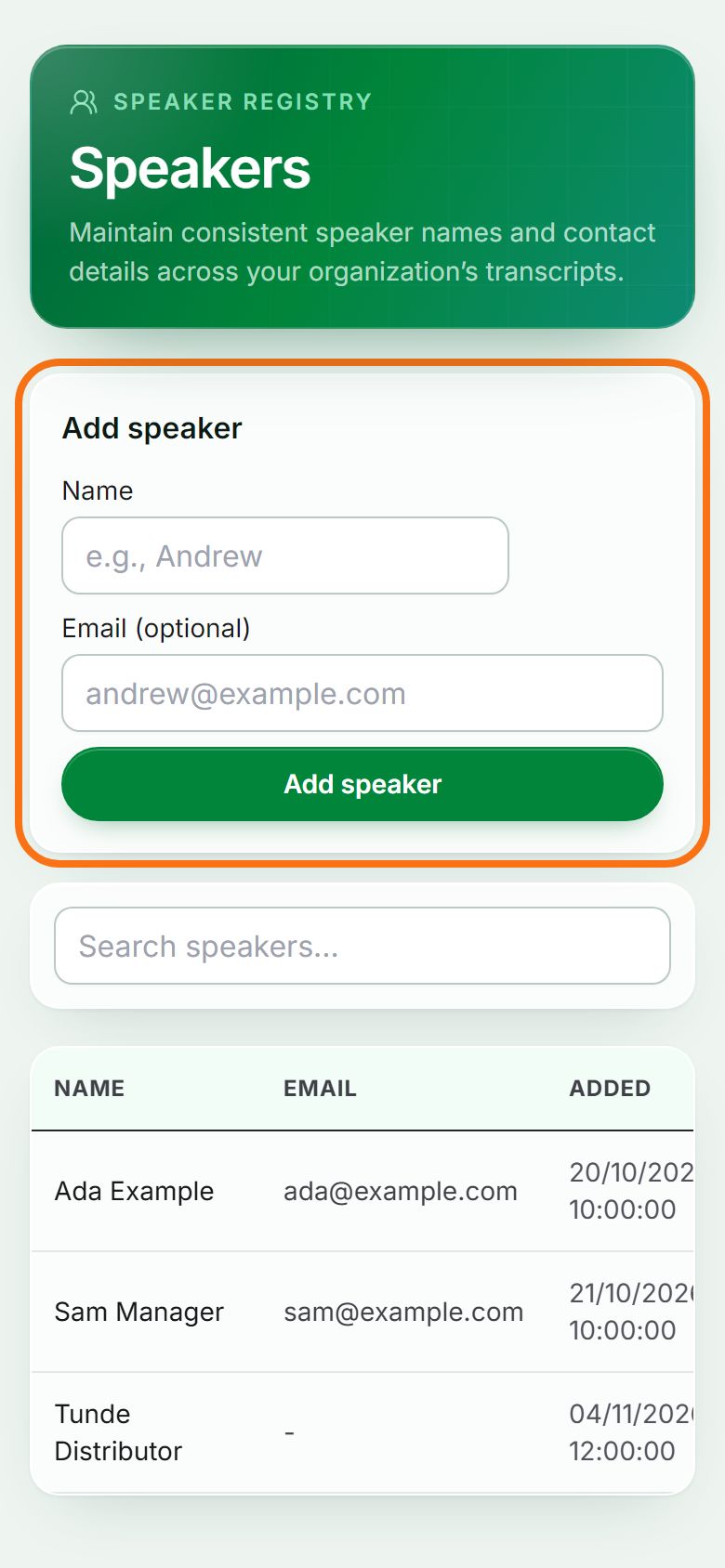
Ouvrez Speakers dans le menu, tapez un nom (et un e-mail si vous voulez) sous Add speaker, puis appuyez sur Add speaker. Toutes ces personnes apparaissent dans la liste « Select speaker… » : nommer la prochaine réunion prend un instant.


Toujours bloqué ? Posez la question dans le chat en bas de la page, ou écrivez à support@quantum-notemaster.com.
Guide suivant: Lire, télécharger et partager une transcription