Utiliser le bot Telegram pour les notes vocales et les dépenses
Connectez Telegram une fois, puis transférez des notes vocales pour recevoir les transcriptions et envoyez dépenses, reçus et alertes bancaires depuis votre téléphone.
Les images viennent de l’espace d’exemple ; le cadre orange montre où regarder ou appuyer.
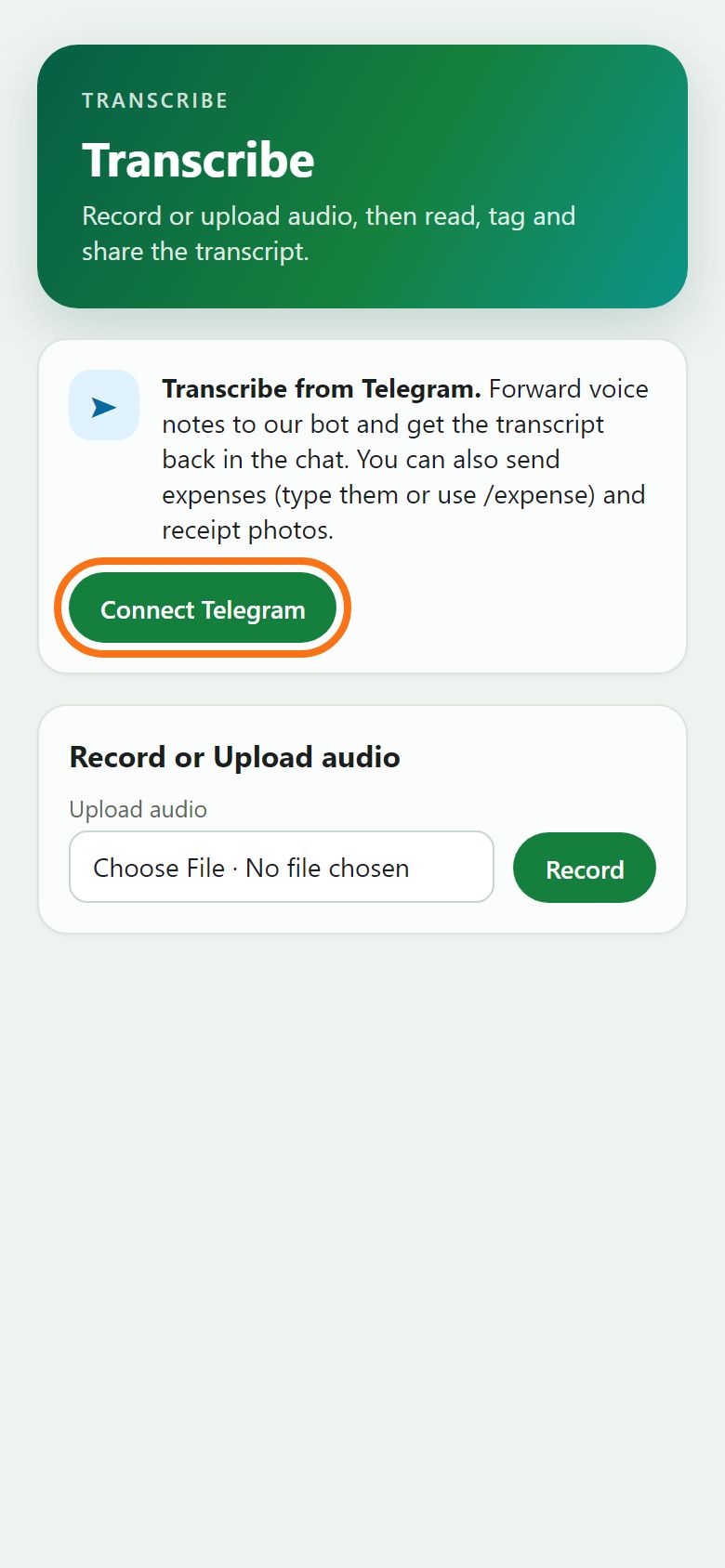
Étape 1. Connectez depuis la page Transcribe
Sur la page Transcribe, appuyez sur Connect Telegram. Telegram s’ouvre sur votre téléphone ou ordinateur avec le bot Quantum-NoteMaster.
Illustration
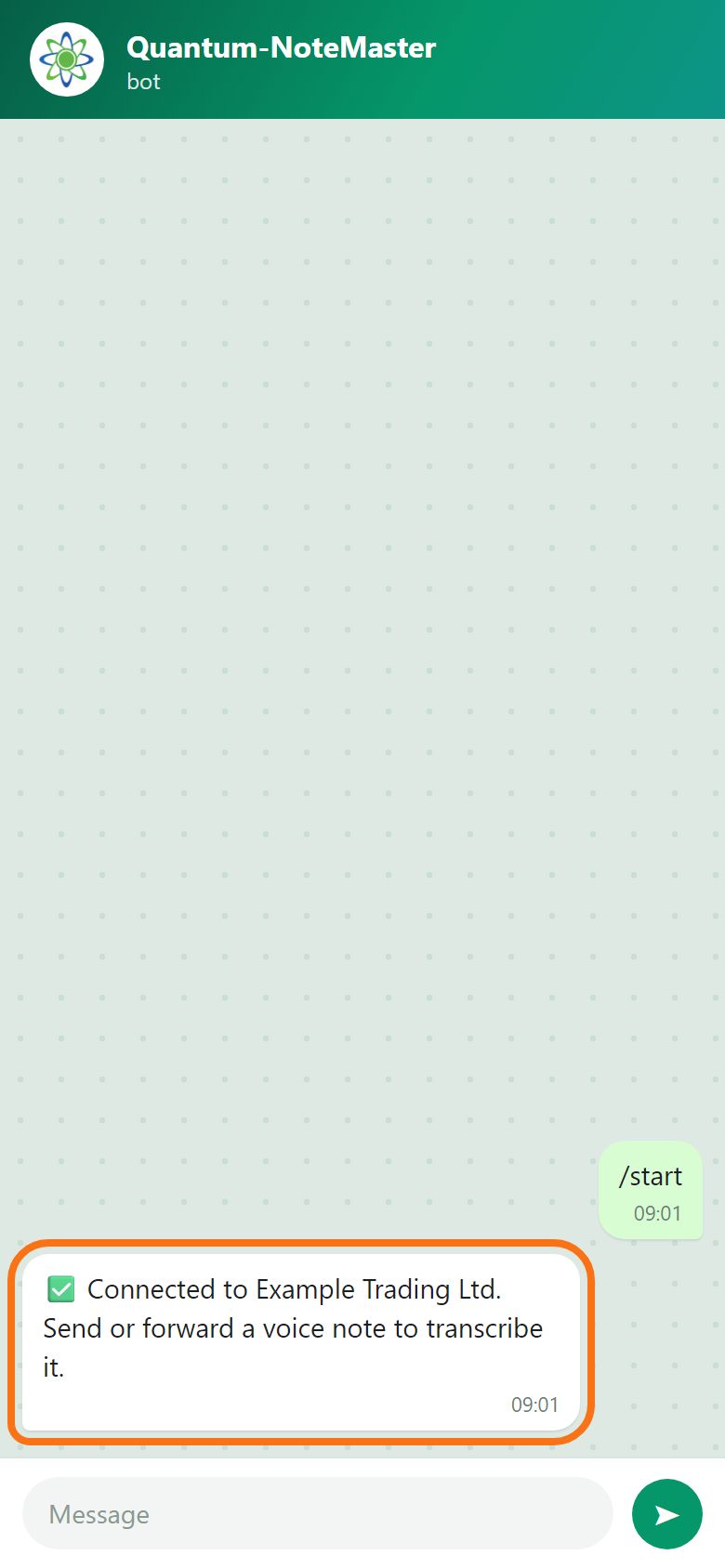
Étape 2. Appuyez sur Start dans Telegram
Appuyez sur Start. Le bot répond « Connected to … » avec le nom de votre espace. Le chat est lié à l’espace où vous étiez ; pour en changer, appuyez sur « Use this workspace instead » sur la page Transcribe de l’autre espace.
Illustration
Étape 3. Transférez une note vocale
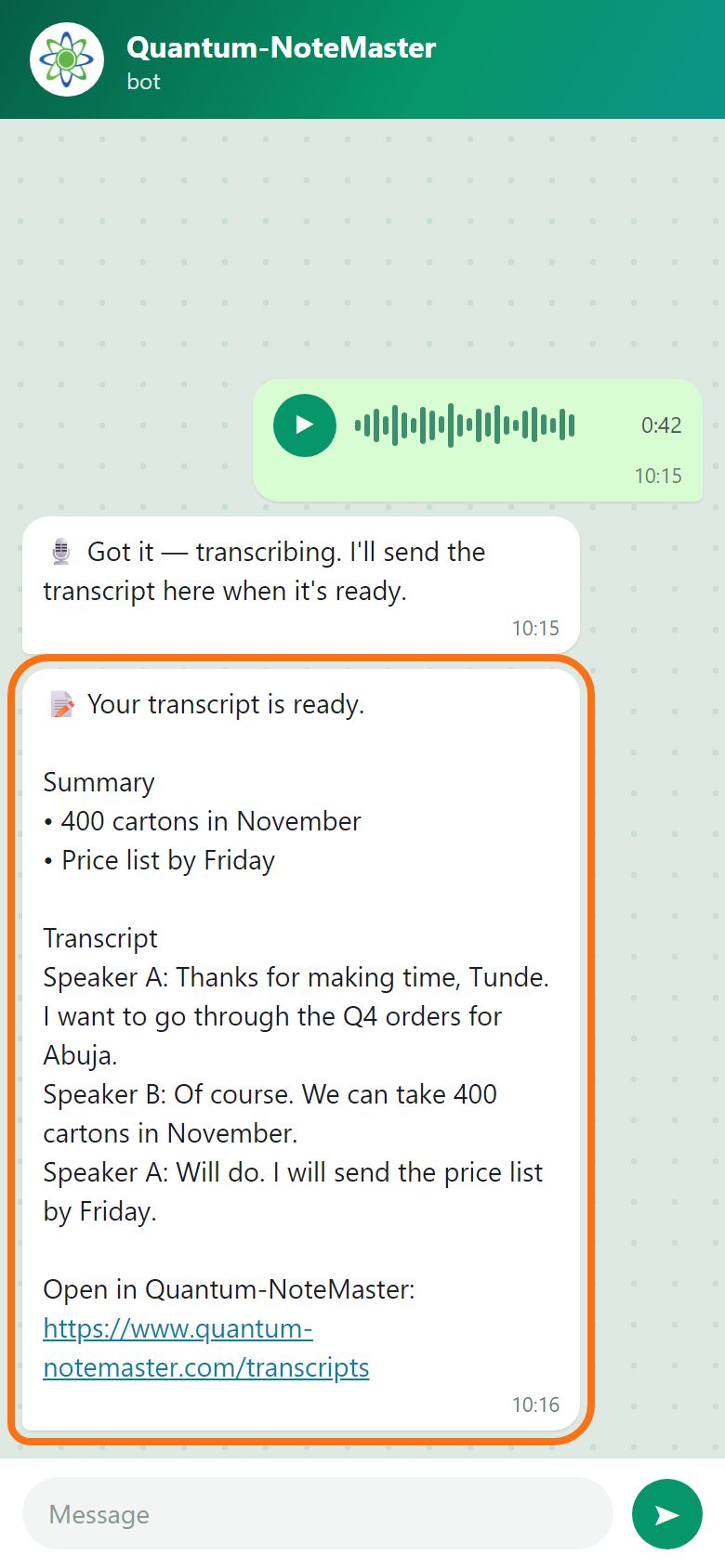
Transférez une note vocale depuis WhatsApp ou enregistrez-en une dans le chat (les fichiers audio jusqu’à 20 Mo marchent aussi). La transcription revient dans le chat avec Speaker A, B… et est enregistrée dans Transcripts, où vous pouvez nommer les intervenants. Les formules payantes ont aussi un résumé.
Illustration
Étape 4. Envoyez une dépense
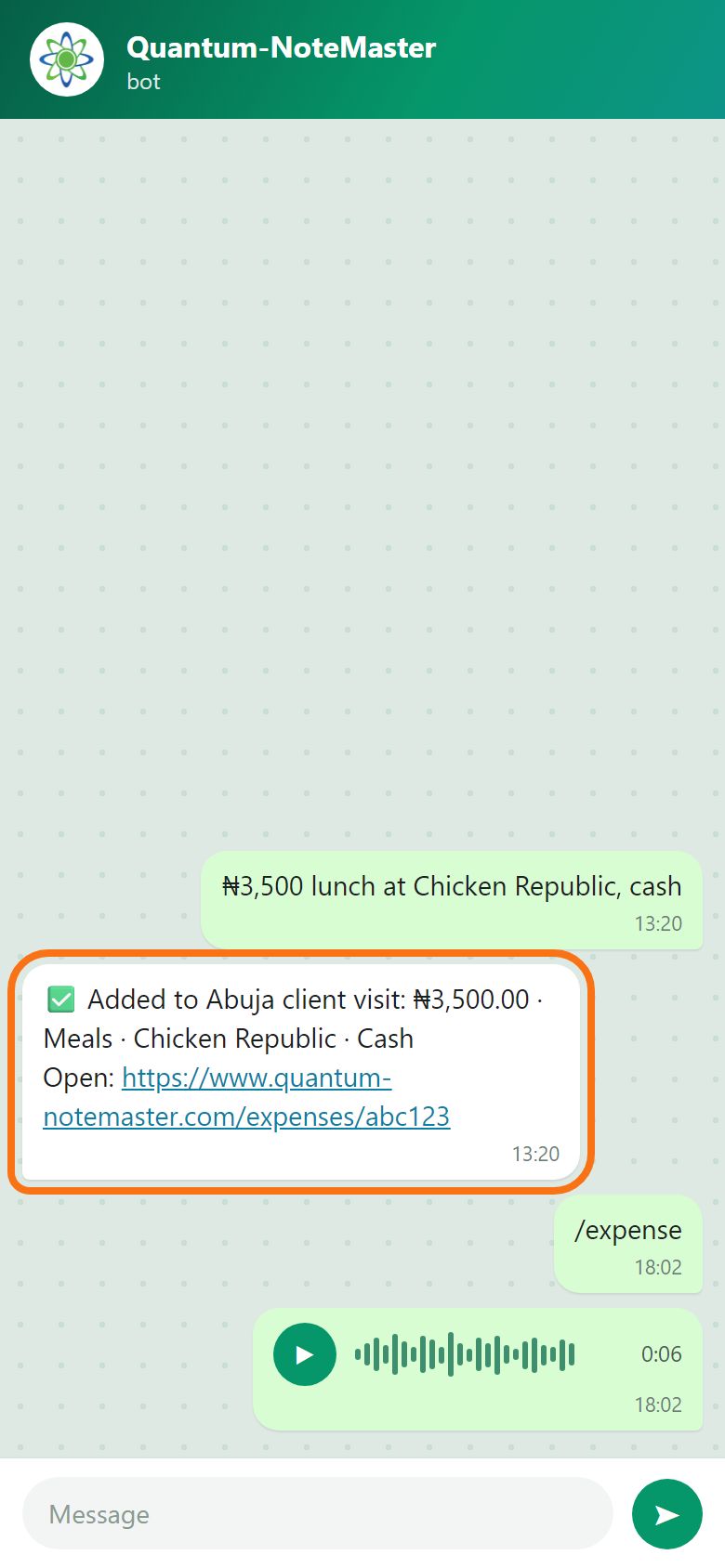
Tapez ce que vous avez dépensé, par exemple « ₦3 500 déjeuner à Chicken Republic, espèces », ou envoyez /expense puis une note vocale qui le dit dans les 5 minutes. La dépense est ajoutée à votre dernière mission ouverte (une nouvelle est créée si vous n’en avez pas), et le bot confirme avec un lien.
Illustration
Étape 5. Envoyez reçus et alertes bancaires
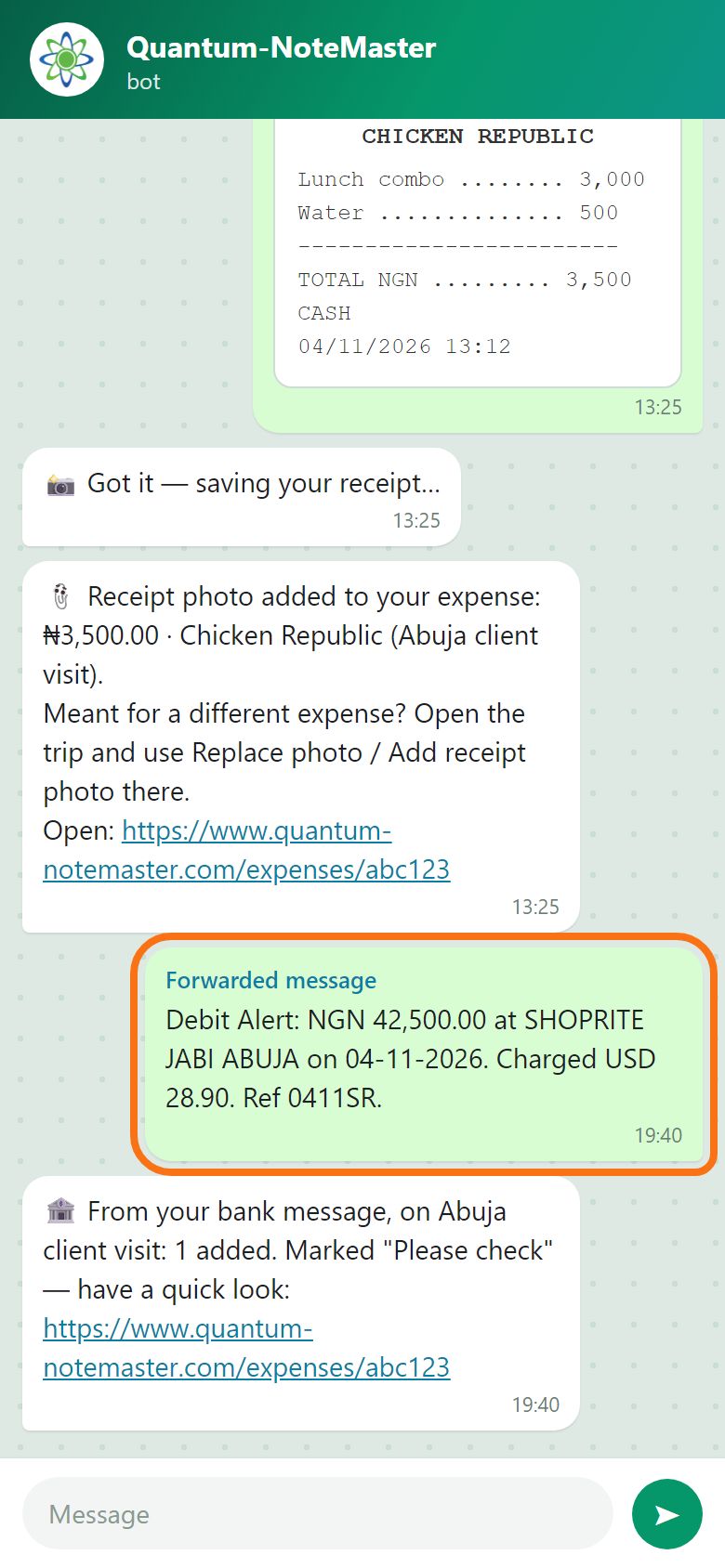
Envoyez la photo ou le PDF d’un reçu : il est enregistré dans votre dernière mission, et une photo envoyée dans les 10 minutes suivant une dépense vocale y est jointe. Transférez l’alerte de débit de votre banque : elle est ajoutée, marquée « Please check » pour que vous la confirmiez dans l’application.
Illustration
Étape 6. Commandes utiles
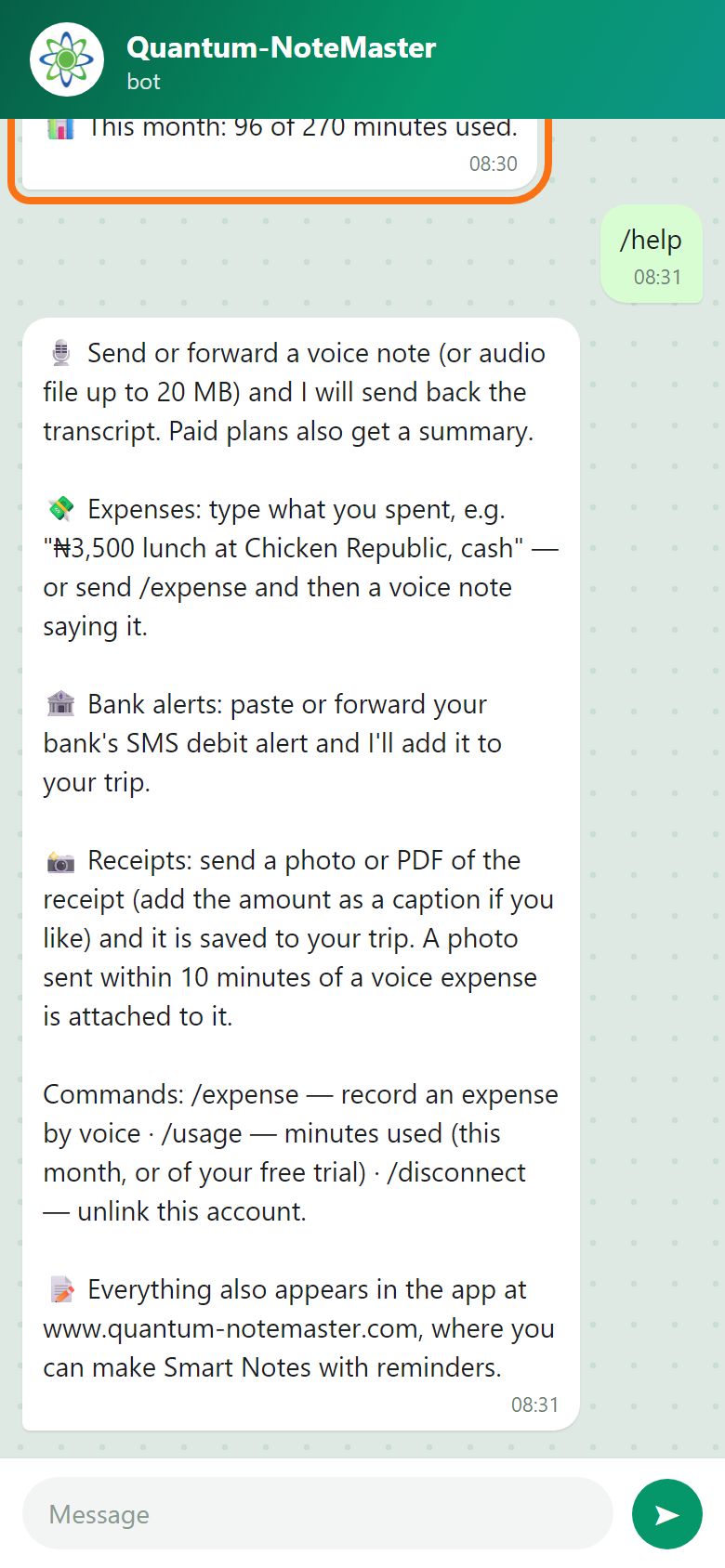
/usage montre les minutes utilisées (ce mois-ci, ou sur votre essai gratuit), /help liste ce que le bot sait faire, /expense lance une dépense dictée, et /disconnect délie le chat. Vos enregistrements restent dans l’application.
Illustration


Toujours bloqué ? Posez la question dans le chat en bas de la page, ou écrivez à support@quantum-notemaster.com.
Guide suivant: Inviter votre équipe et gérer les rôles