
Inviter votre équipe et gérer les rôles
Sur Pro et Business, les admins invitent des membres, choisissent qui est admin et coupent l’accès quand quelqu’un part.
Les images viennent de l’espace d’exemple ; le cadre orange montre où regarder ou appuyer.
Étape 1. Ouvrez Users
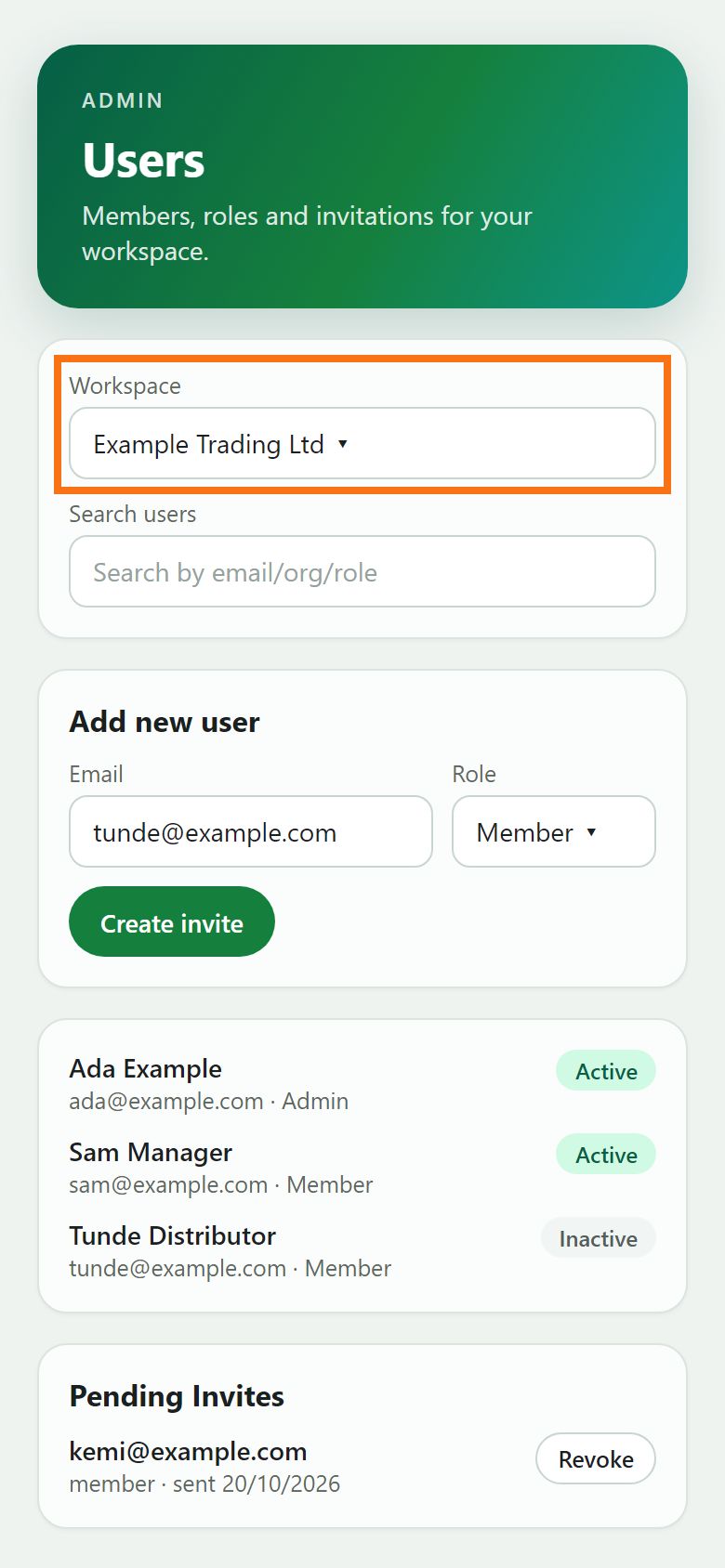
Les admins voient Users et Usage dans le menu ; ouvrez Users. Vérifiez l’espace en haut. Les membres et rôles demandent Pro (jusqu’à 10 personnes) ou Business ; sur les autres formules, la page propose de passer à une formule supérieure.
Illustration
Étape 2. Invitez quelqu’un
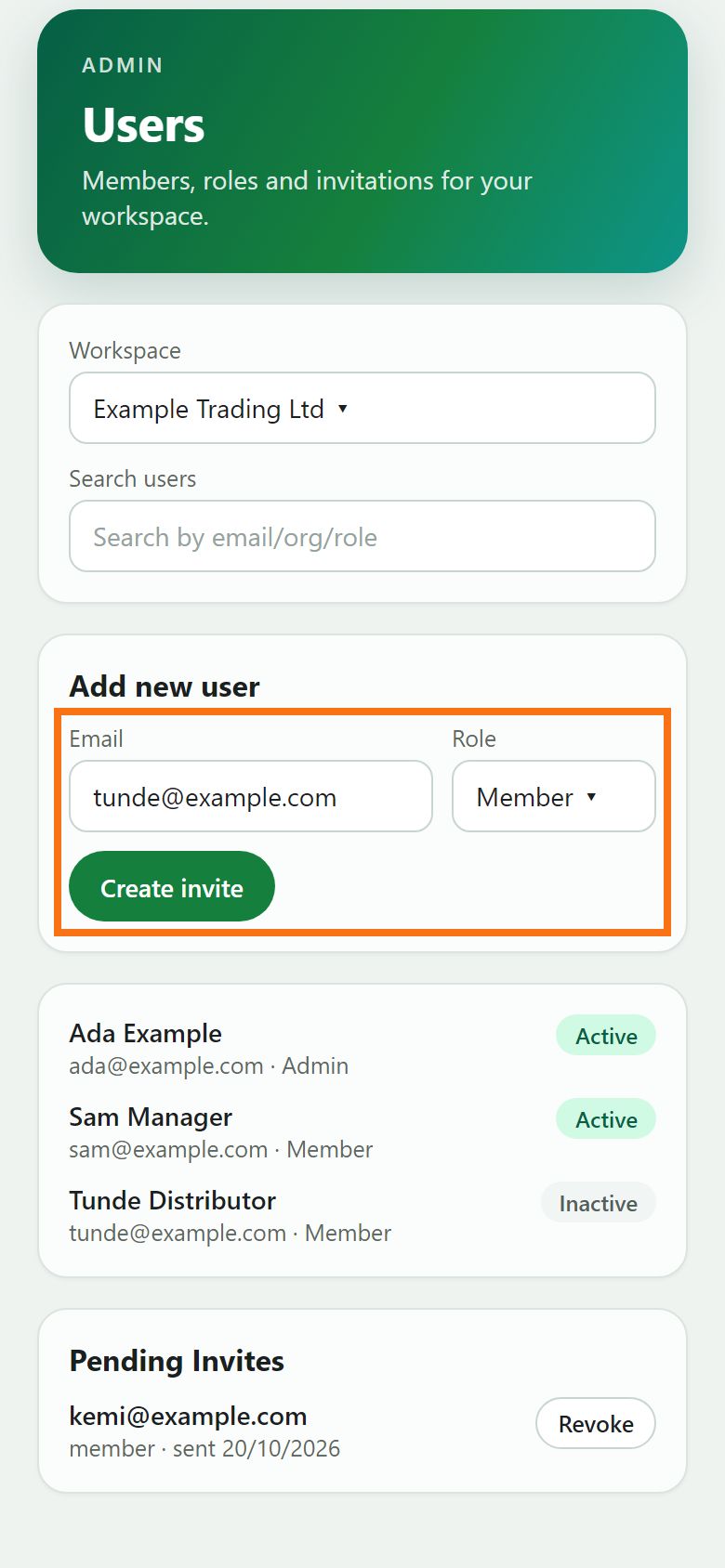
Sous Add new user, tapez son e-mail, choisissez Member ou Admin, puis appuyez sur Create invite. La personne reçoit un e-mail avec un lien pour rejoindre ; le lien s’affiche aussi pour que vous l’envoyiez vous-même, par exemple sur WhatsApp.
Illustration
Étape 3. Suivez les invitations en attente
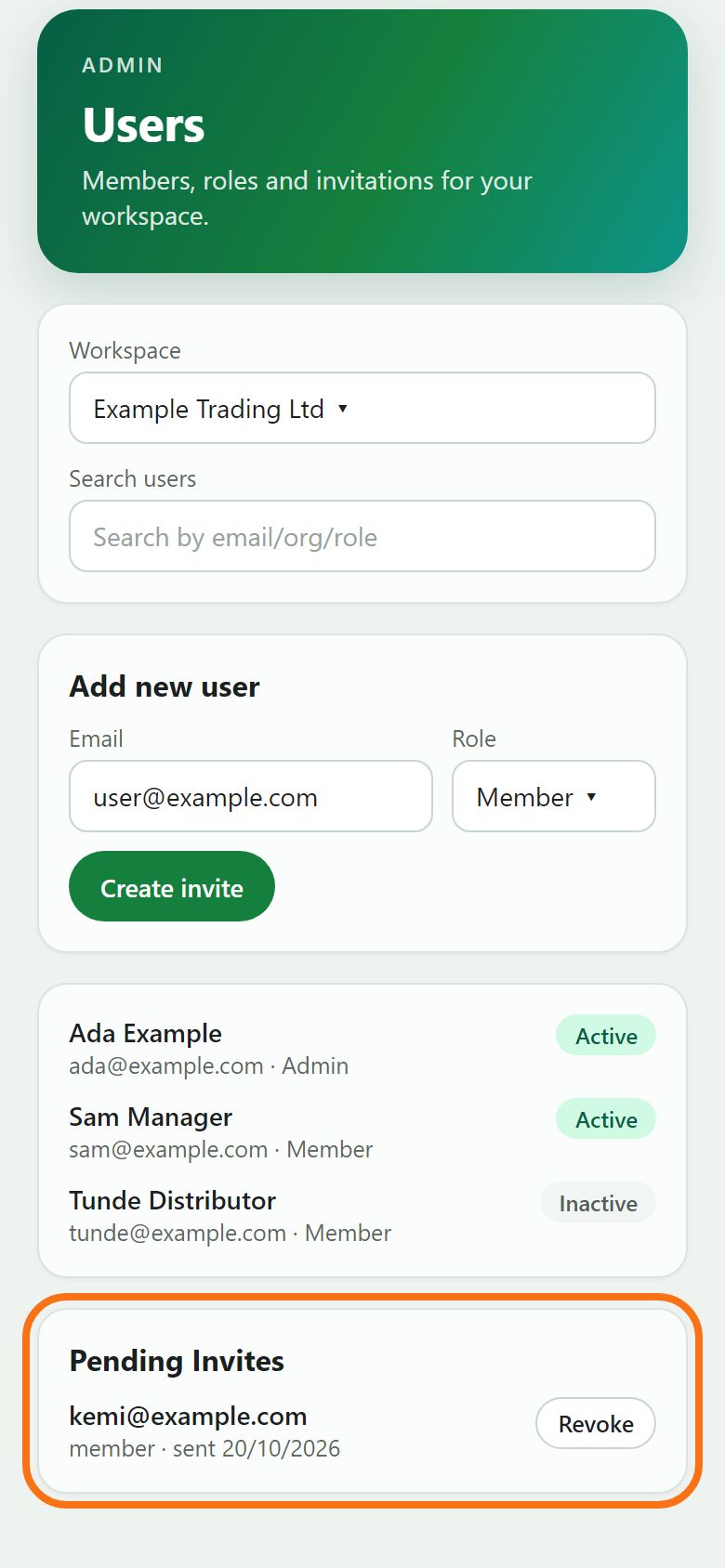
Pending Invites liste les invitations pas encore acceptées. Appuyez sur Revoke pour en annuler une, par exemple si elle est partie à la mauvaise adresse.
Illustration
Étape 4. Changez un rôle
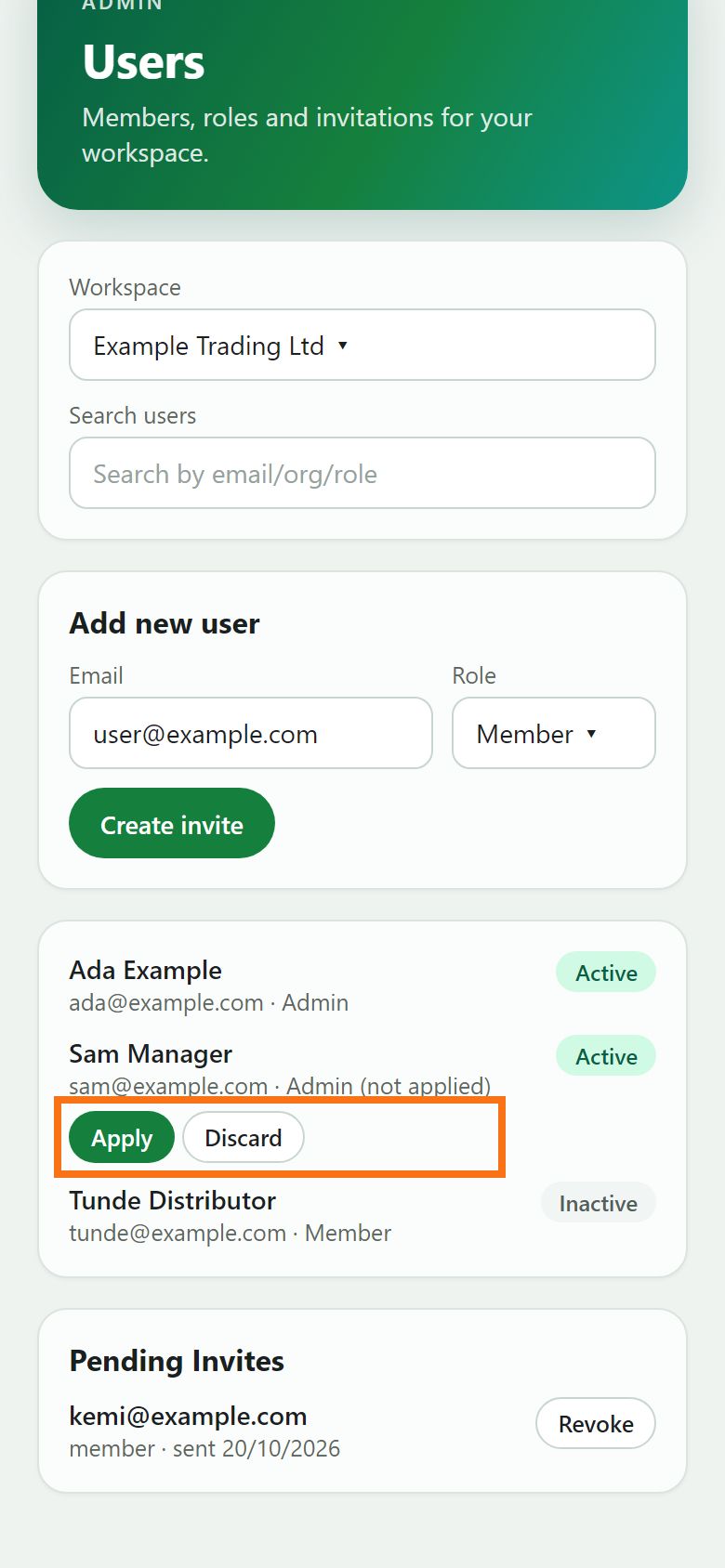
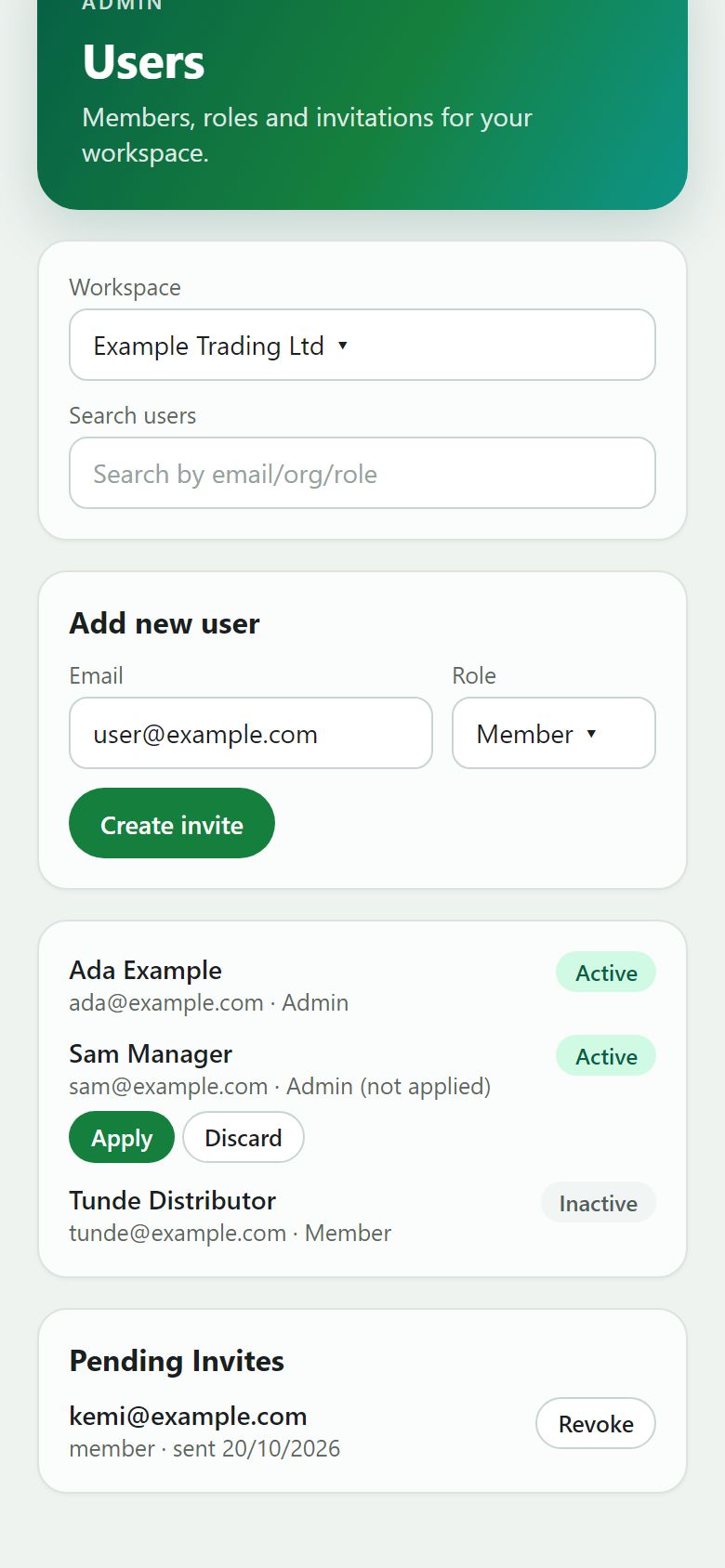
Dans la liste des membres, choisissez un nouveau rôle pour la personne, puis appuyez sur Apply (ou Discard pour ne rien changer). Les admins peuvent inviter, changer les rôles et voir Usage.
Illustration
Étape 5. Coupez l’accès ou retirez quelqu’un
Décochez Enabled et appuyez sur Apply pour couper l’accès de quelqu’un ; recochez-le plus tard pour le rétablir. Remove retire la personne de l’espace (le propriétaire de l’espace ne peut pas être retiré).
Illustration


Toujours bloqué ? Posez la question dans le chat en bas de la page, ou écrivez à support@quantum-notemaster.com.
Guide suivant: Voir la consommation de votre espace