ادعُ فريقك وأدِر الأدوار
في خطتي Pro وBusiness يدعو المشرفون الأعضاء، ويحددون من يكون مشرفًا، ويوقفون الوصول عند مغادرة أحدهم.
الصور من مساحة العمل التجريبية، والإطار البرتقالي يوضح أين تنظر أو تضغط.
الخطوة 1. افتح Users
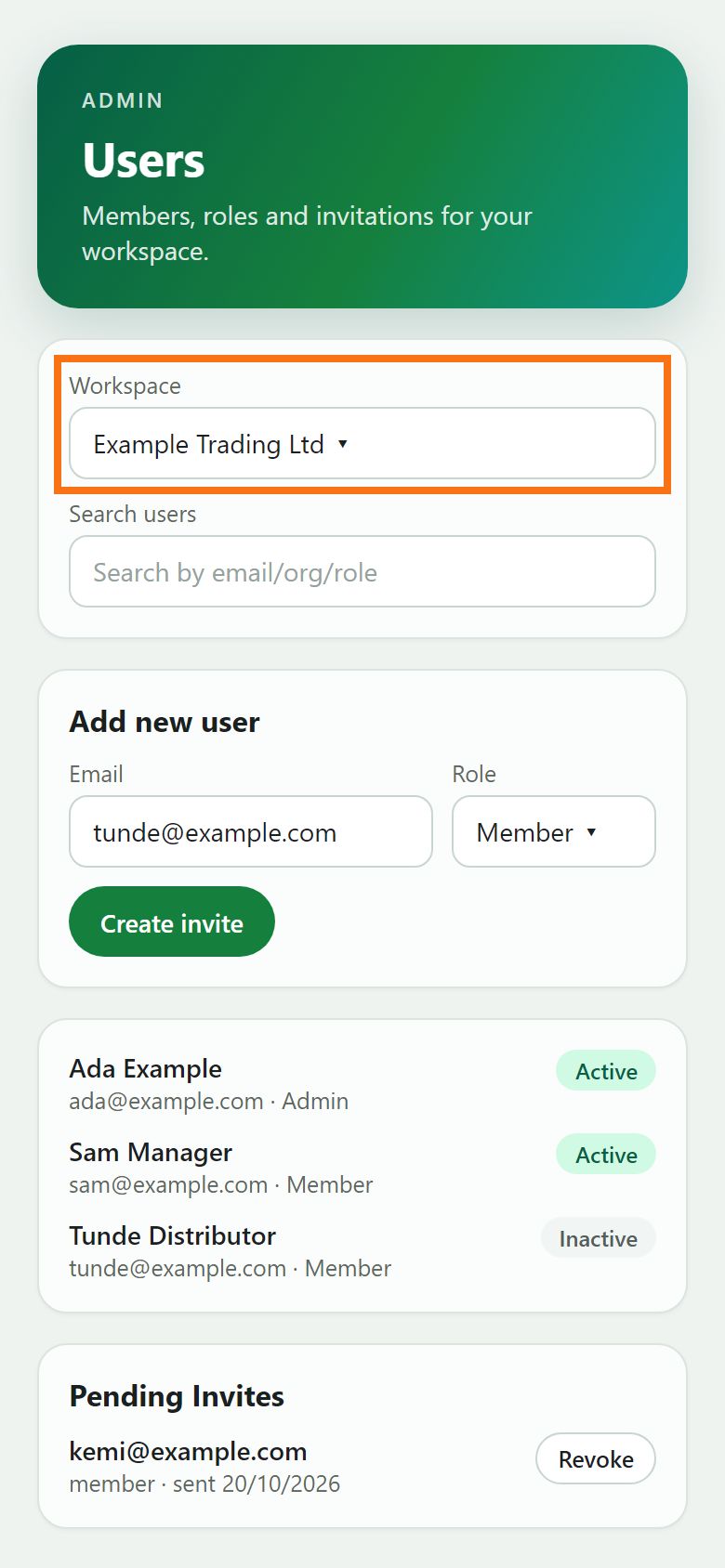
يرى المشرفون Users وUsage في القائمة؛ افتح Users وتحقّق من المساحة في الأعلى. يتطلب الأعضاء والأدوار خطة Pro (حتى 10 أشخاص) أو Business، وفي الخطط الأخرى تعرض الصفحة الترقية.
رسم توضيحي
الخطوة 2. ادعُ شخصًا
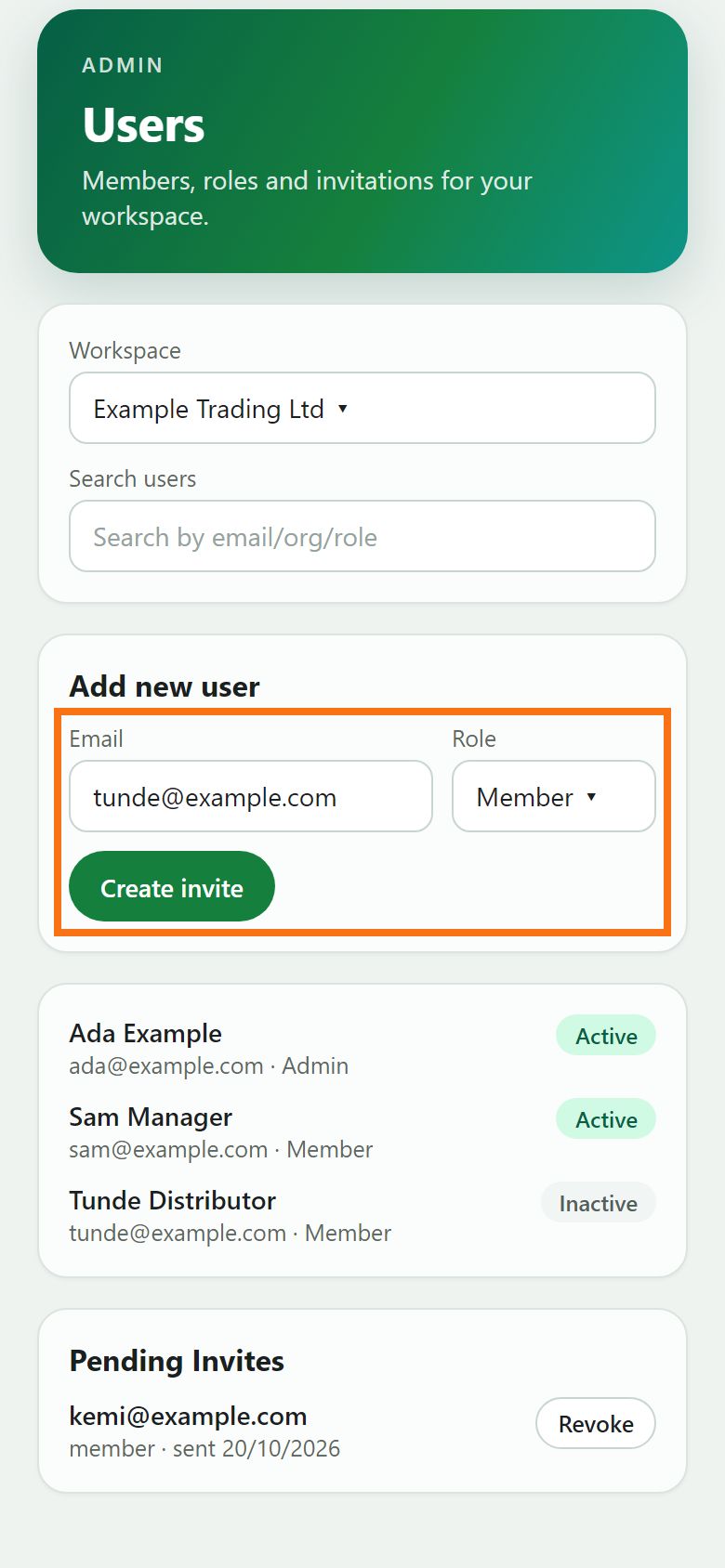
تحت Add new user اكتب بريده، واختر Member أو Admin، ثم اضغط Create invite. يصله بريد فيه رابط للانضمام، ويظهر الرابط أيضًا لترسله بنفسك، مثلًا عبر واتساب.
رسم توضيحي
الخطوة 3. تابع الدعوات المعلّقة
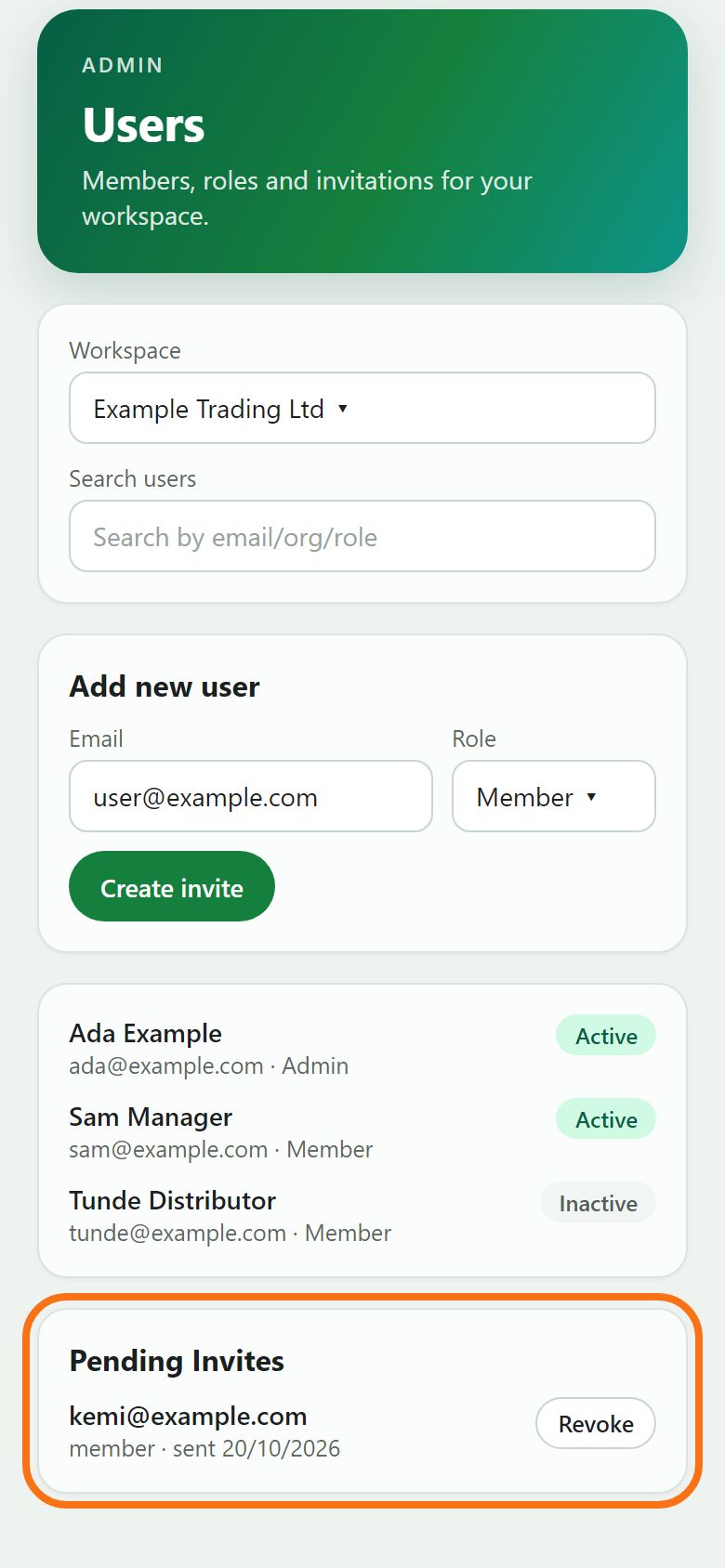
تعرض Pending Invites الدعوات التي لم تُقبل بعد. اضغط Revoke لإلغاء إحداها، مثلًا إن أُرسلت إلى عنوان خاطئ.
رسم توضيحي
الخطوة 4. غيّر دورًا
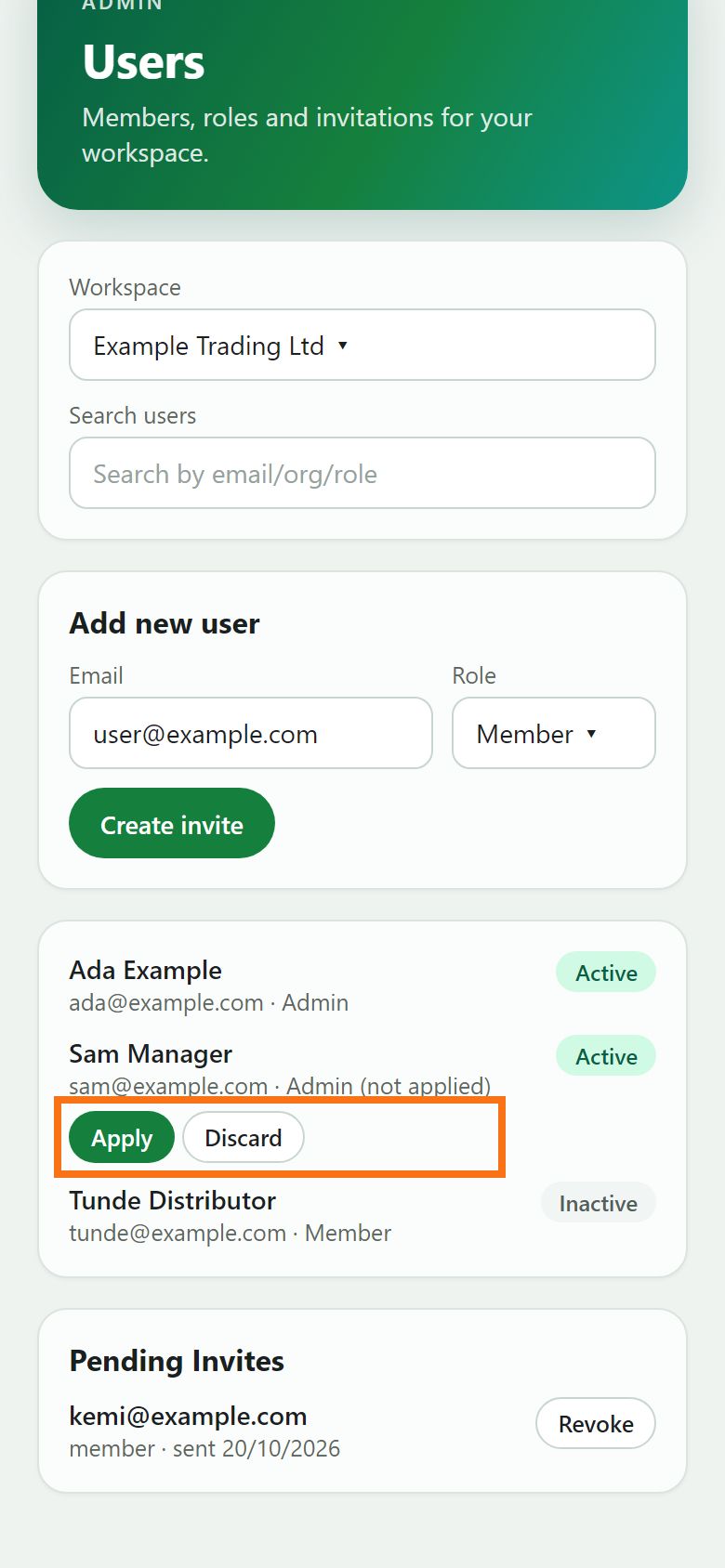
في قائمة الأعضاء اختر دورًا جديدًا للشخص ثم اضغط Apply (أو Discard للإبقاء عليه). يستطيع المشرفون الدعوة وتغيير الأدوار ورؤية Usage.
رسم توضيحي
الخطوة 5. أوقف الوصول أو أزل شخصًا
ألغِ تحديد Enabled واضغط Apply لإيقاف وصول شخص، وحدّده لاحقًا لإعادته. ويزيل Remove الشخص من المساحة (لا يمكن إزالة مالك المساحة).
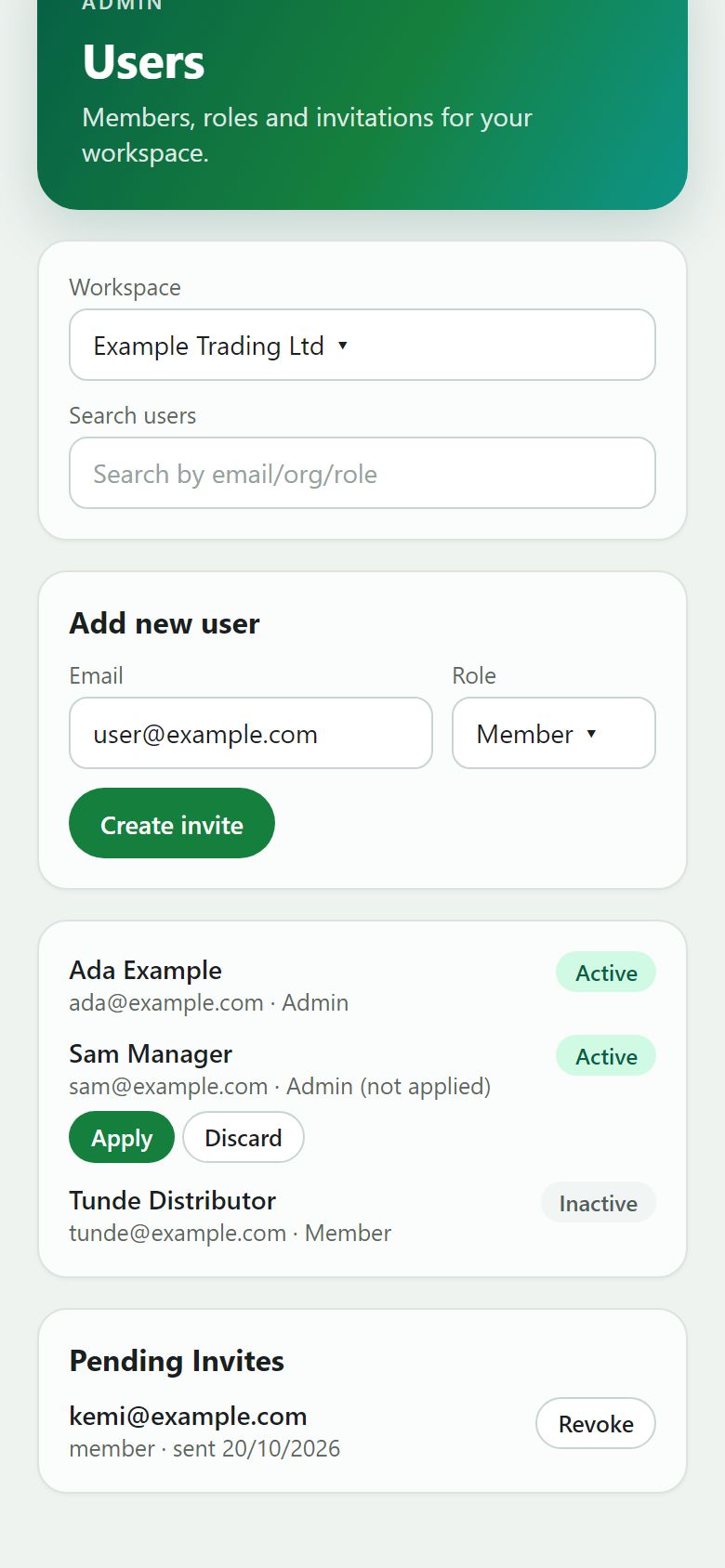
رسم توضيحي


ما زلت عالقًا؟ اسأل في المحادثة أسفل الصفحة، أو راسل support@quantum-notemaster.com.
الدليل التالي: اطّلع على استهلاك مساحة عملك