
Démarrer une mission et son avance
Définissez une fois votre devise de référence, puis créez une mission avec l’avance reçue et les pays visités.
Les images viennent de l’espace d’exemple ; le cadre orange montre où regarder ou appuyer.
Étape 1. Indiquez votre pays et votre devise
Ouvrez Expenses dans le menu. La première fois, choisissez votre pays ; la devise de référence se remplit (modifiable). Appuyez sur Save. Ensuite, elle s’affiche « Home: … · NGN » avec un bouton Change.
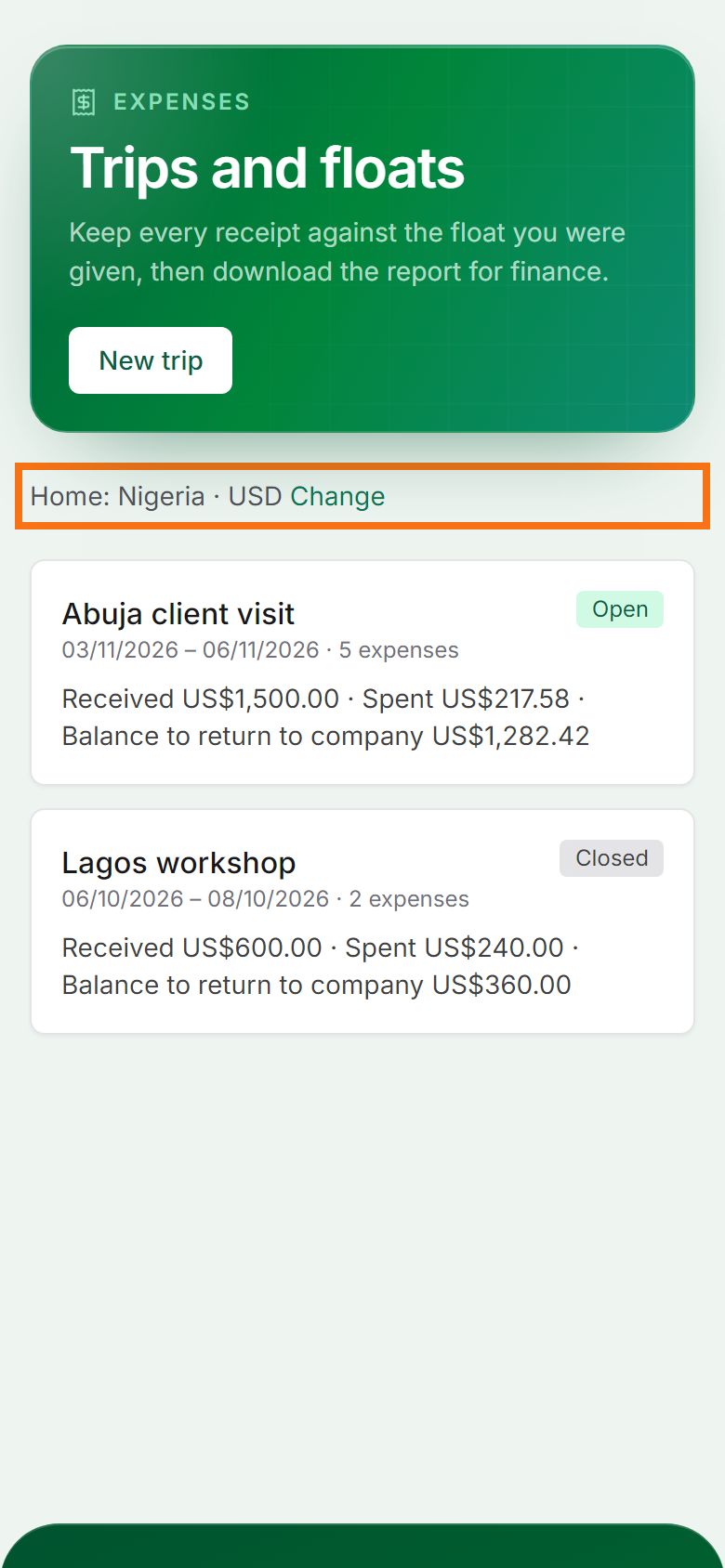
Étape 2. Appuyez sur New trip
Appuyez sur New trip. Donnez un titre, les dates et l’avance (l’argent reçu) dans la devise de référence.
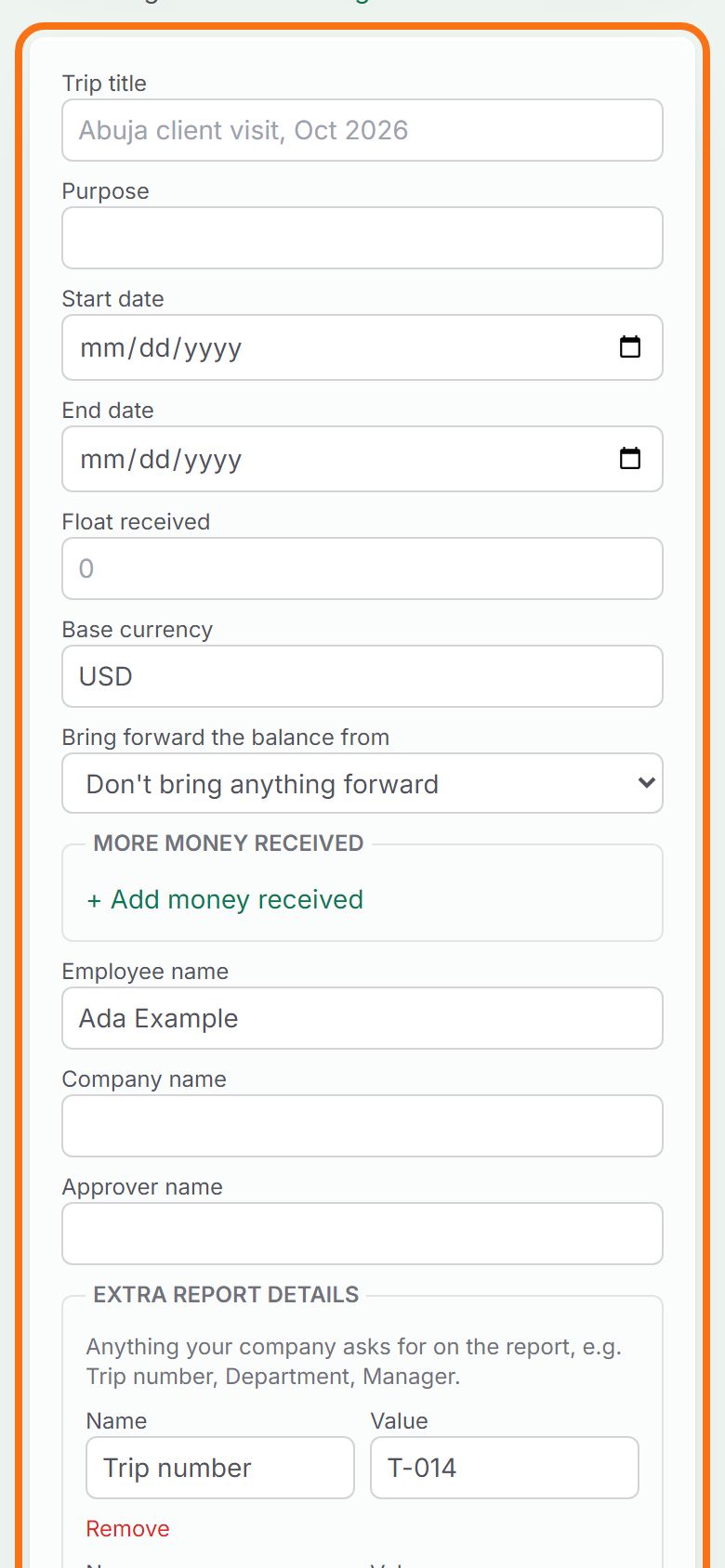
Étape 3. Ajoutez les pays et leurs taux
Sous Exchange rates, appuyez sur + Add country pour chaque pays visité, avec ses dates et le taux réellement obtenu (par exemple lors d’un retrait au distributeur). Les taux sont pour 1 US$. Vous pourrez les ajouter ou les corriger plus tard.
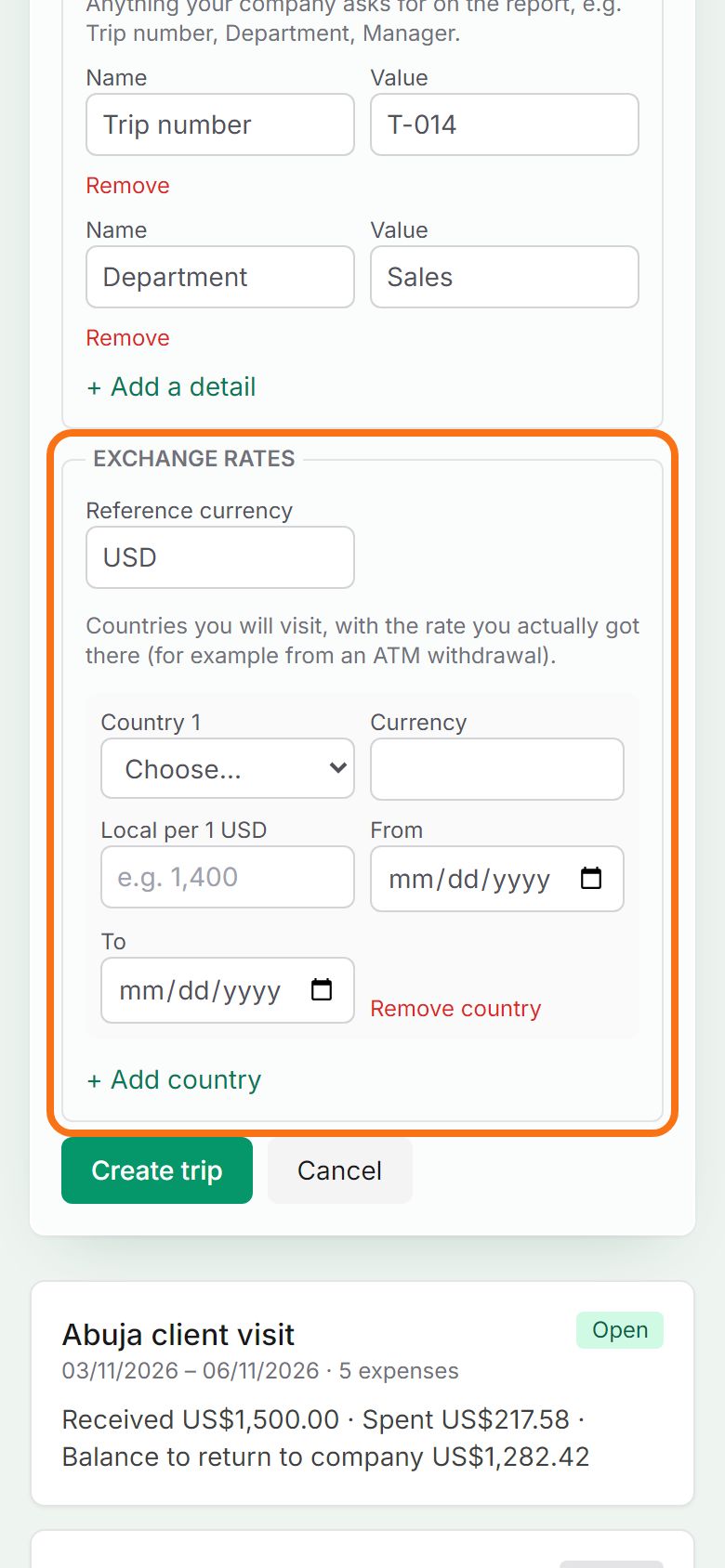
Étape 4. La page de votre mission
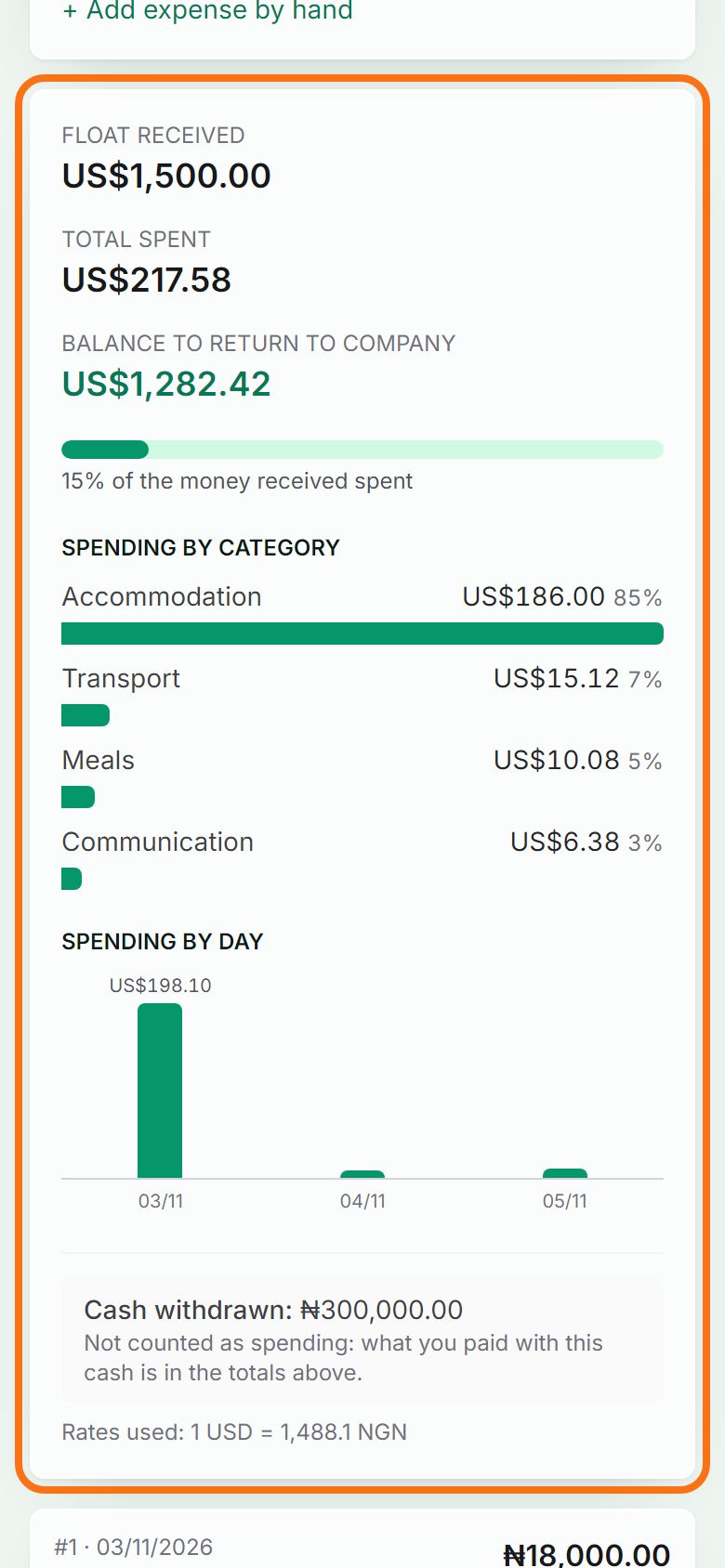
Appuyez sur Create trip en bas du formulaire. La mission s’ouvre avec ce que vous avez reçu, dépensé et le solde ; c’est là que vous ajoutez les dépenses.


Toujours bloqué ? Posez la question dans le chat en bas de la page, ou écrivez à support@quantum-notemaster.com.
Guide suivant: Ajouter une dépense