
Ajouter une dépense
Ajoutez des dépenses par photo ou PDF de reçu, une ligne tapée, la voix ou un formulaire, et corrigez-en une plus tard avec Edit.
Les images viennent de l’espace d’exemple ; le cadre orange montre où regarder ou appuyer.
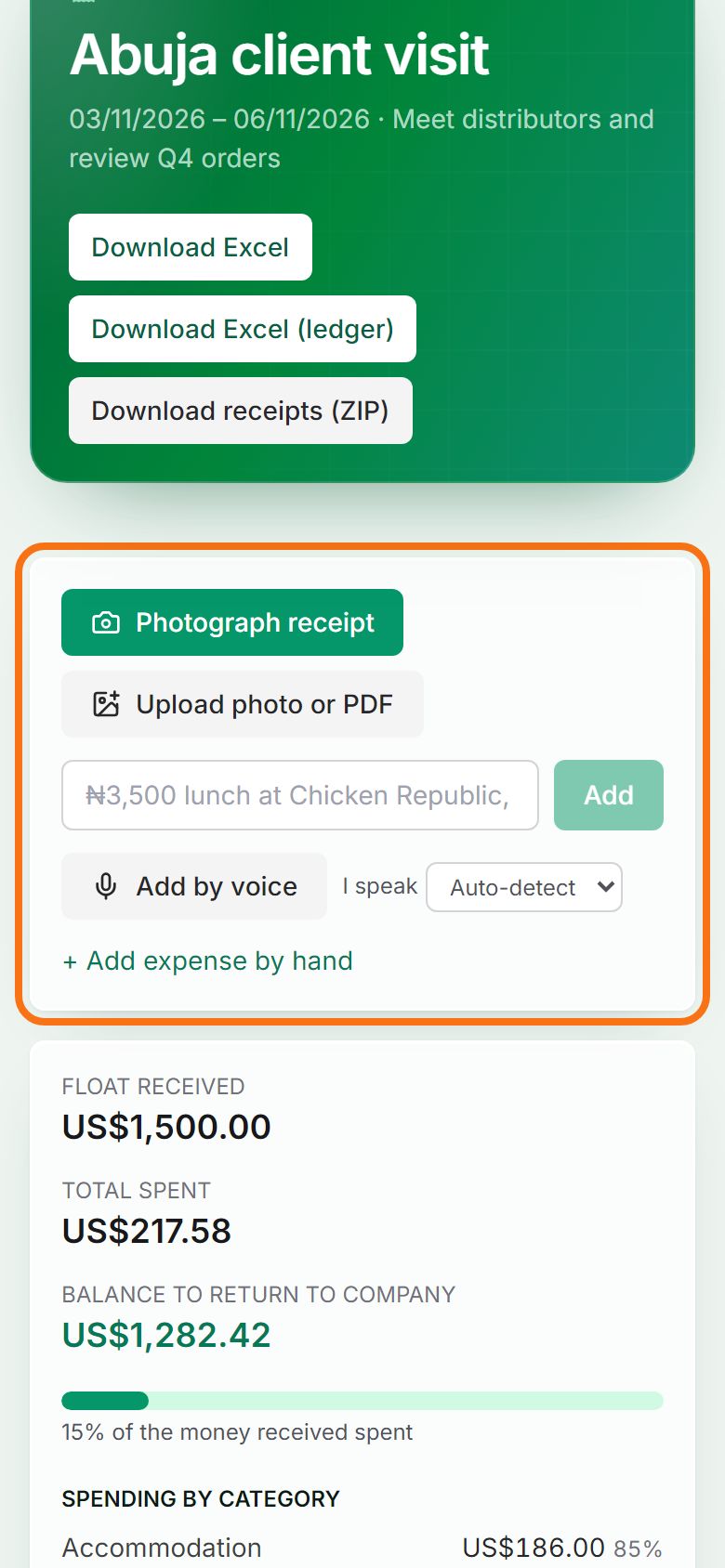
Étape 1. Choisissez comment l’ajouter
Sur la page de la mission : Photograph receipt ou Upload photo or PDF pour que le reçu soit lu pour vous, tapez une ligne, Add by voice, ou + Add expense by hand.
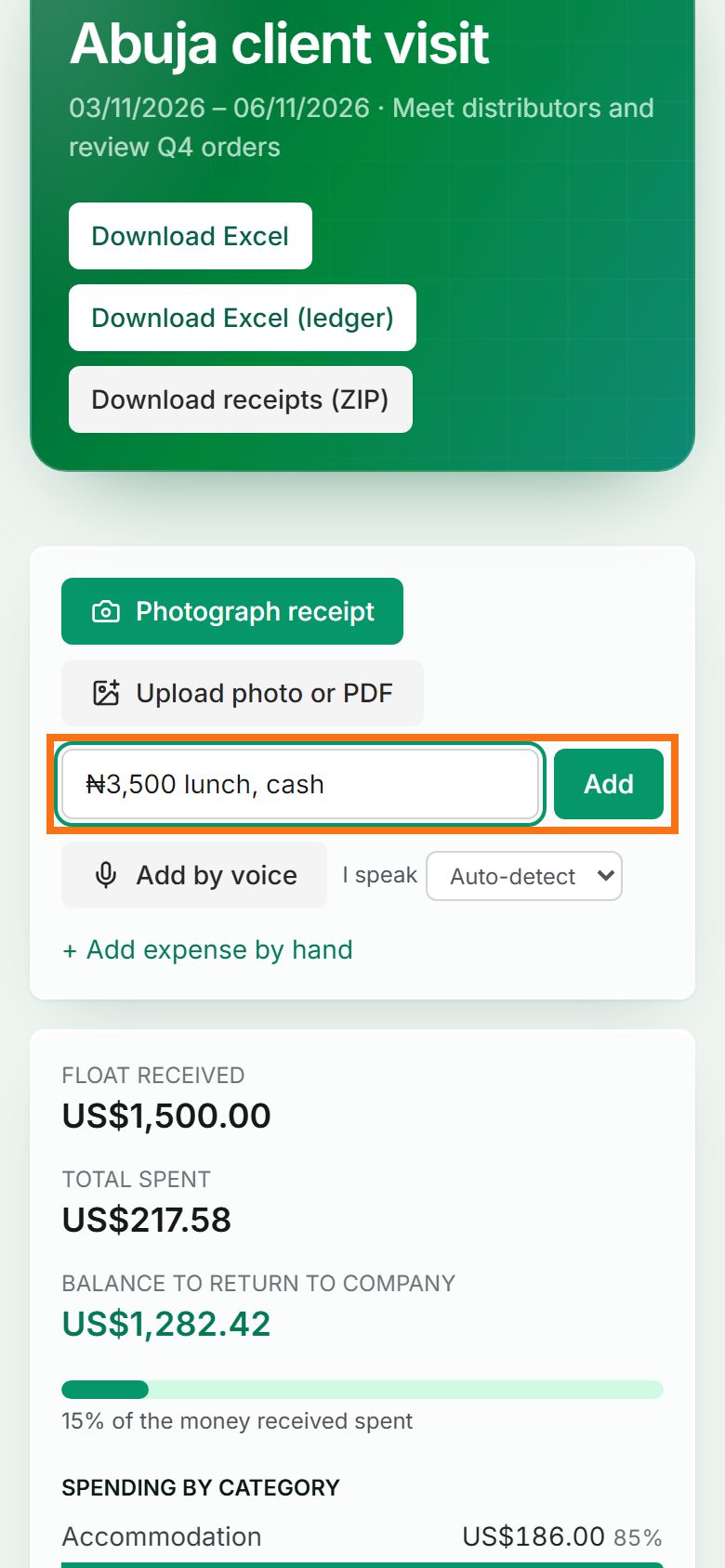
Étape 2. Tapez-la en une ligne
Tapez le montant, l’objet et le moyen de paiement, par exemple « ₦3 500 déjeuner, espèces », puis appuyez sur Add. Le montant, la catégorie et la devise sont remplis pour vous.
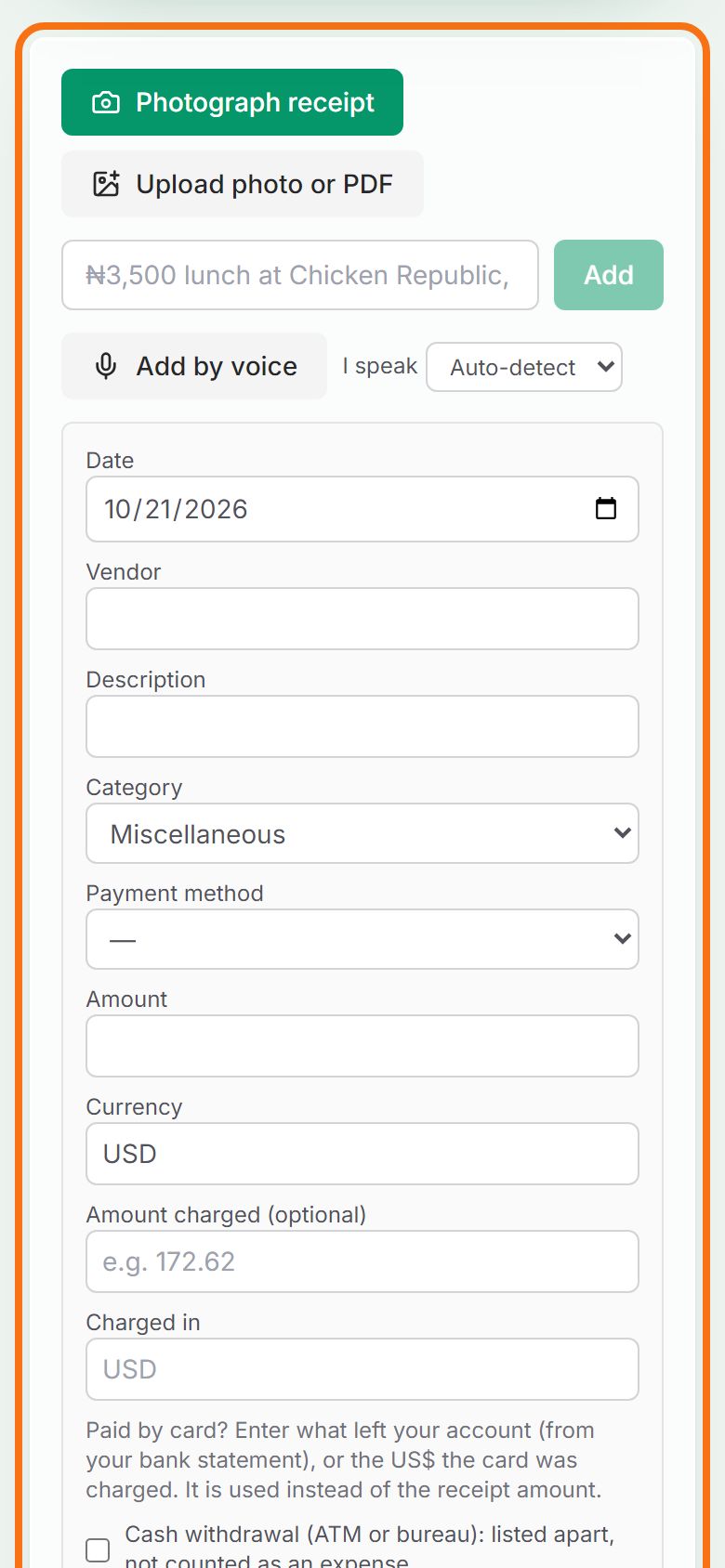
Étape 3. Ou remplissez le formulaire
Appuyez sur + Add expense by hand pour saisir vous-même la date, le montant, la devise, la catégorie et la description. Pour un paiement par carte, saisissez aussi le montant débité pour voir le coût réel.
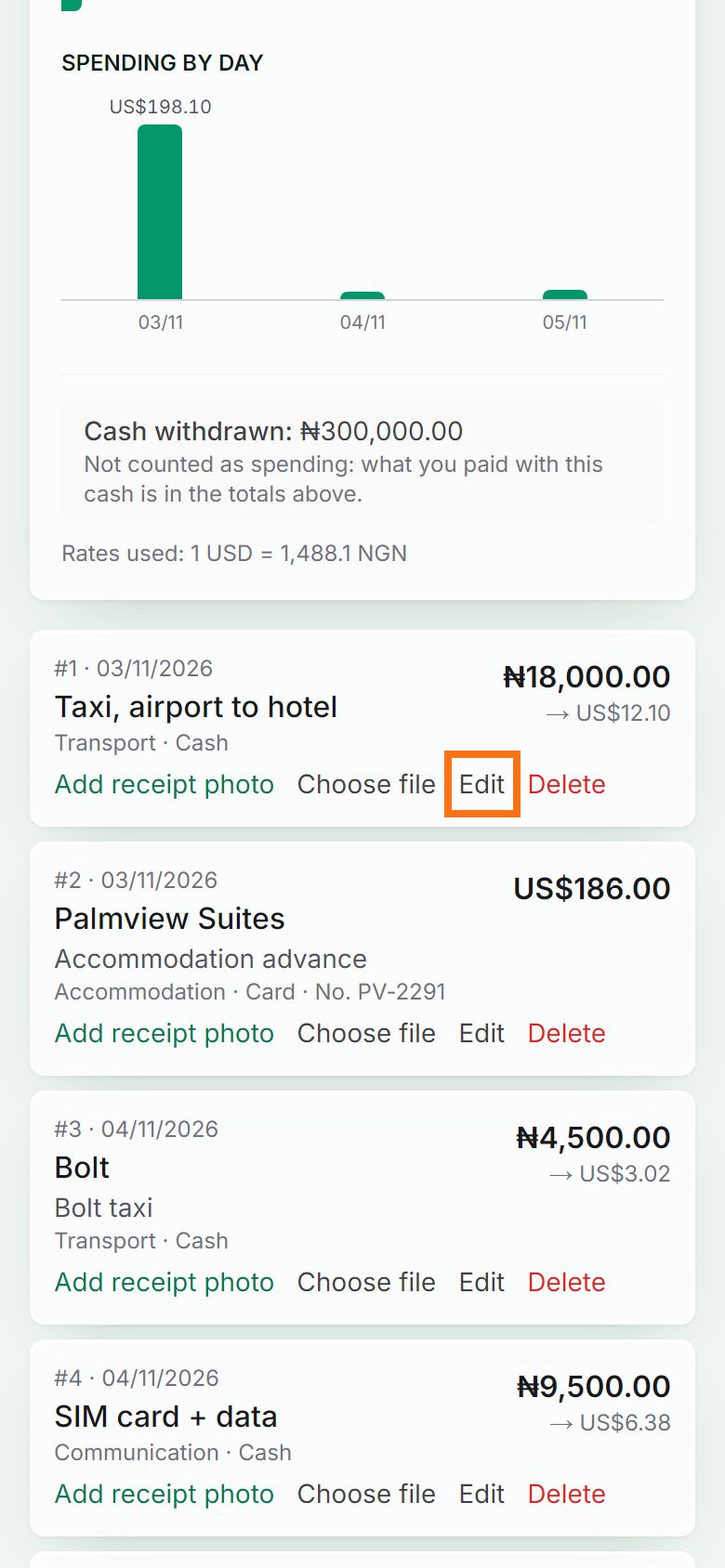
Étape 4. Corrigez une dépense plus tard
Dans la liste, appuyez sur Edit sur la dépense, modifiez ce qu’il faut, puis enregistrez. Une photo de reçu peut être jointe à n’importe quelle dépense.


Toujours bloqué ? Posez la question dans le chat en bas de la page, ou écrivez à support@quantum-notemaster.com.
Guide suivant: Changer la devise