
Scanner une carte de visite dans vos contacts
Photographiez une carte de visite et l’IA remplit le contact. Appelez ou écrivez sur WhatsApp, enregistrez-le dans votre téléphone et téléchargez toutes vos rencontres en tableur.
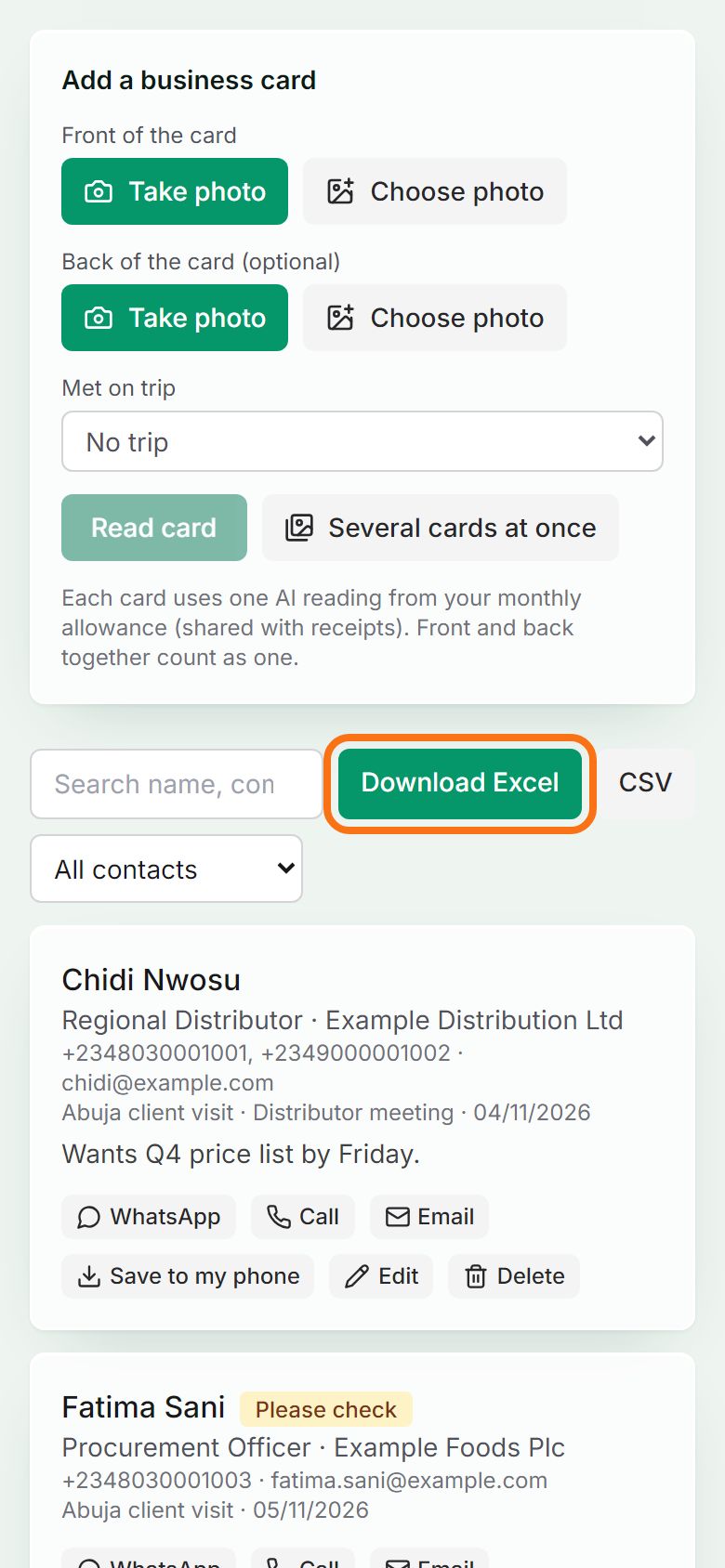
Les images viennent de l’espace d’exemple ; le cadre orange montre où regarder ou appuyer.
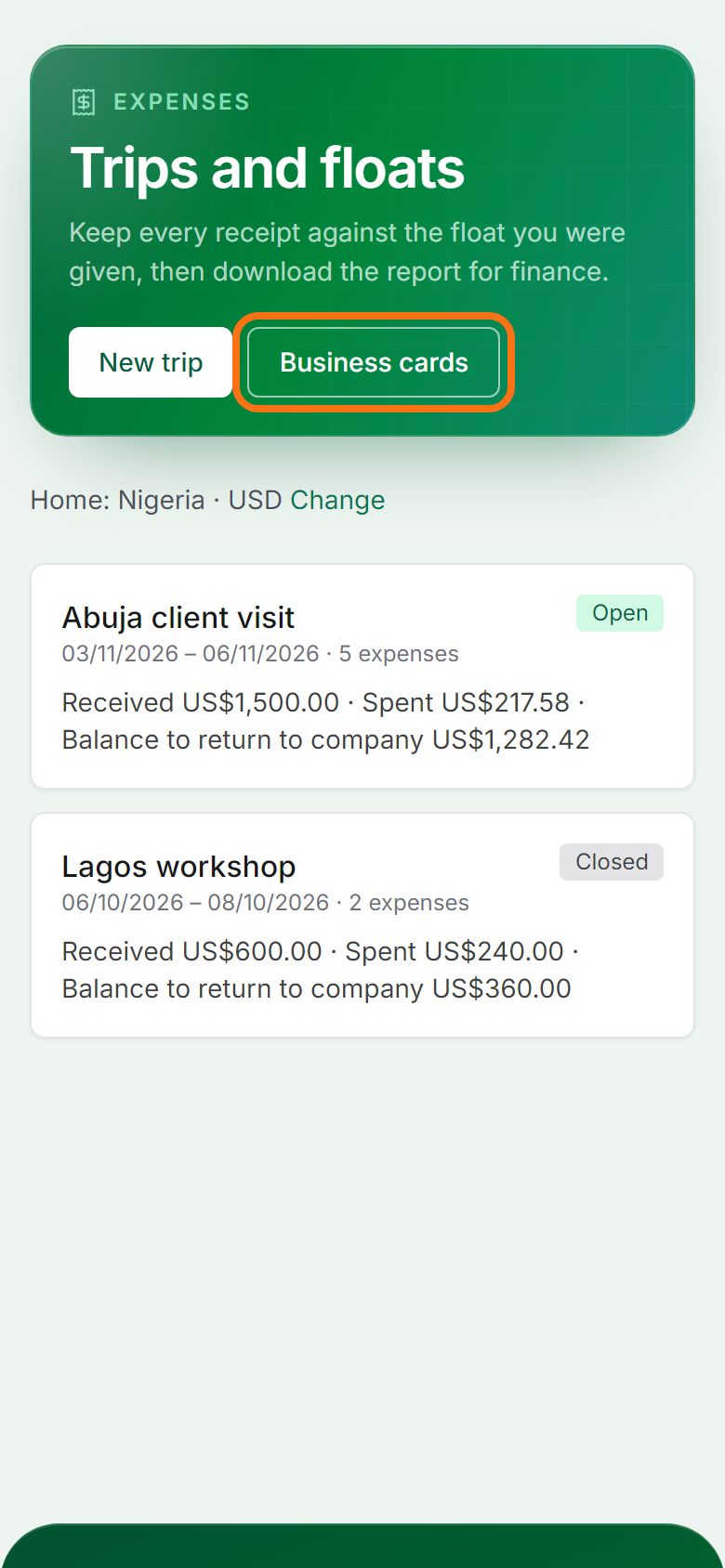
Étape 1. Ouvrez Business cards
Dans Expenses, appuyez sur Business cards. Les cartes de visite sont incluses à partir de la formule Starter.
Étape 2. Photographiez la carte
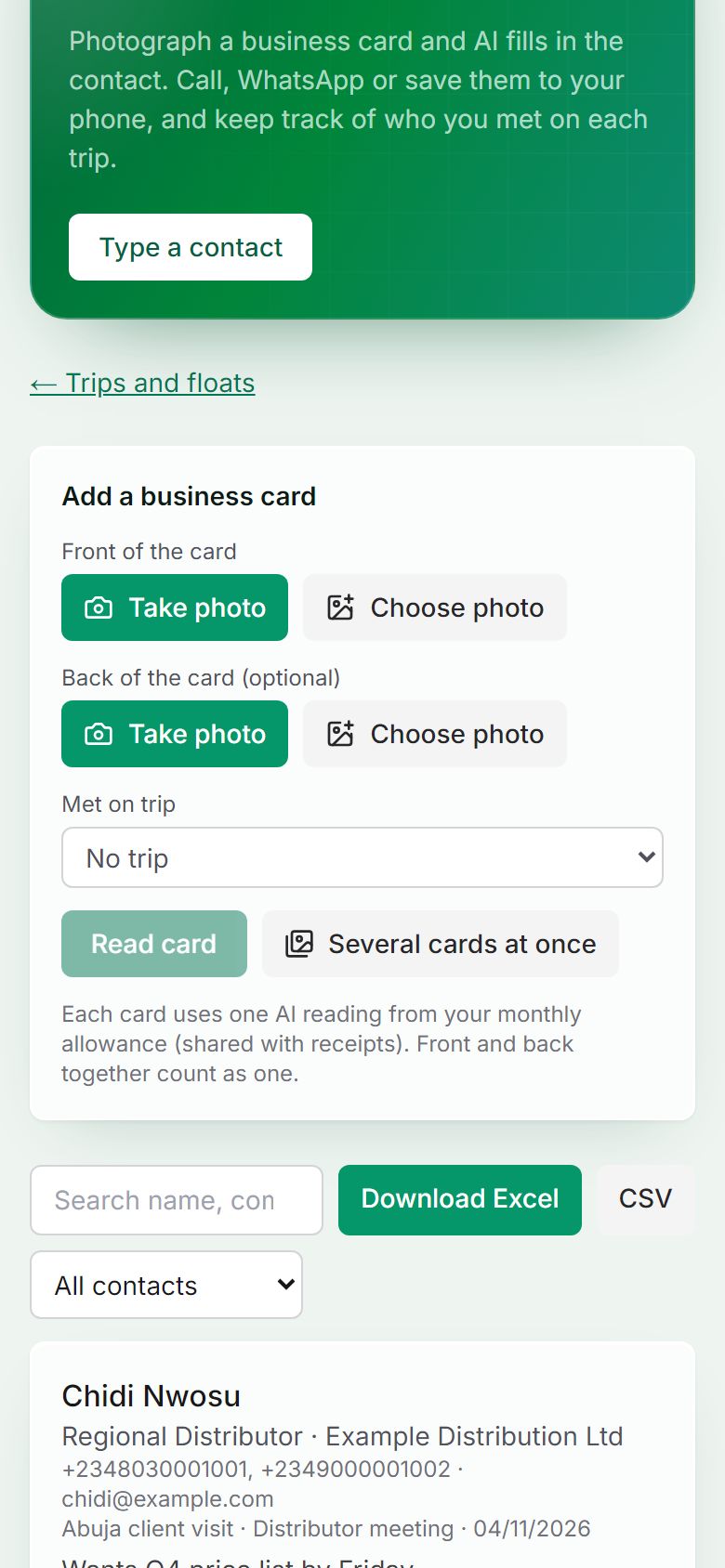
Appuyez sur Take photo pour le recto, et pour le verso s’il contient aussi des informations, choisissez la mission où vous l’avez rencontré, puis appuyez sur Read card. Après un événement, utilisez Several cards at once pour lire toute une pile. Chaque carte compte pour une lecture de votre quota mensuel, partagé avec les reçus. Sur Telegram, envoyez la photo avec la légende card.
Étape 3. Vérifiez les informations et enregistrez
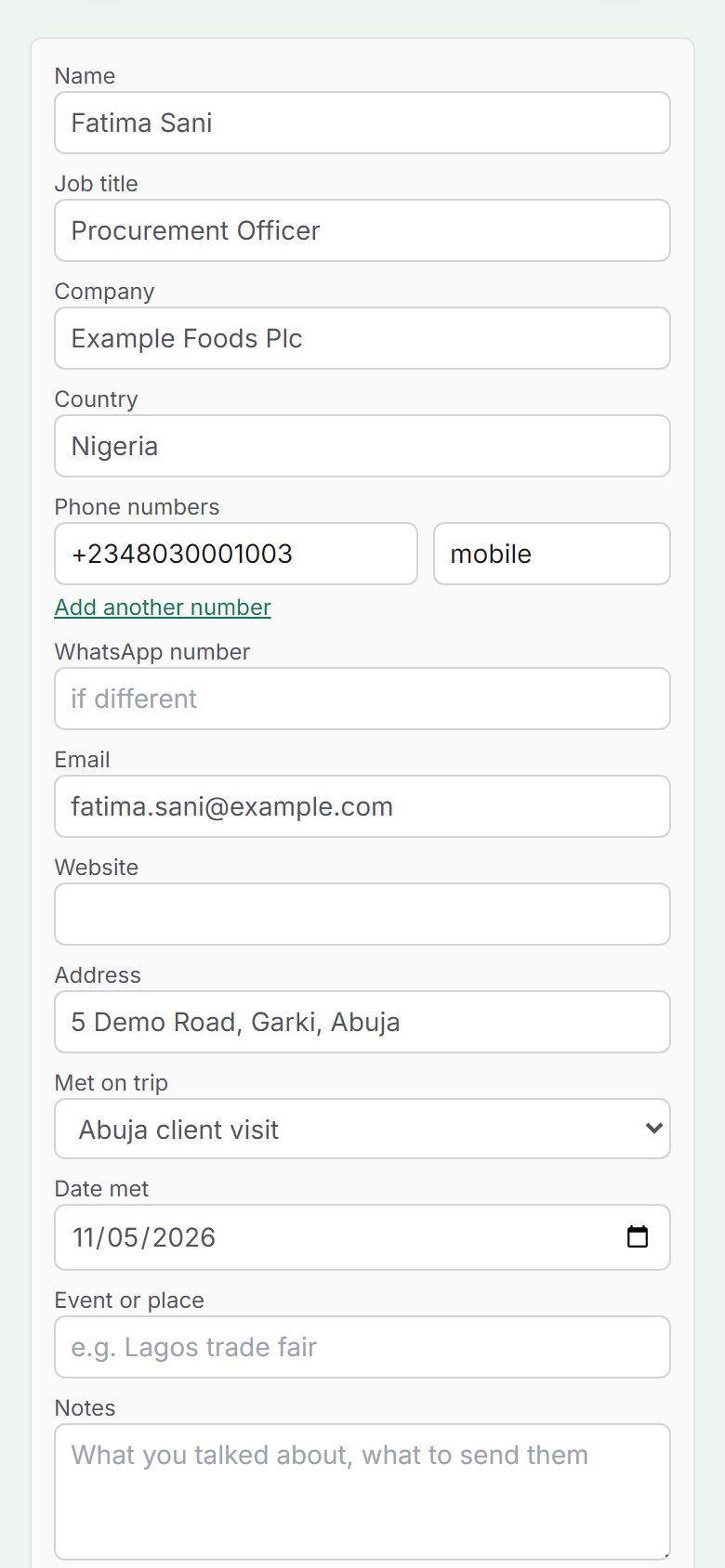
La carte s’affiche à côté de ce qui a été lu : nom, fonction, société, numéros, WhatsApp, e-mail et adresse. Corrigez ce qui est marqué Please check, ajoutez une note sur votre échange, puis appuyez sur Save contact. Si vous avez déjà cette personne, vous pouvez fusionner les deux.
Étape 4. Appelez, écrivez sur WhatsApp ou enregistrez dans le téléphone
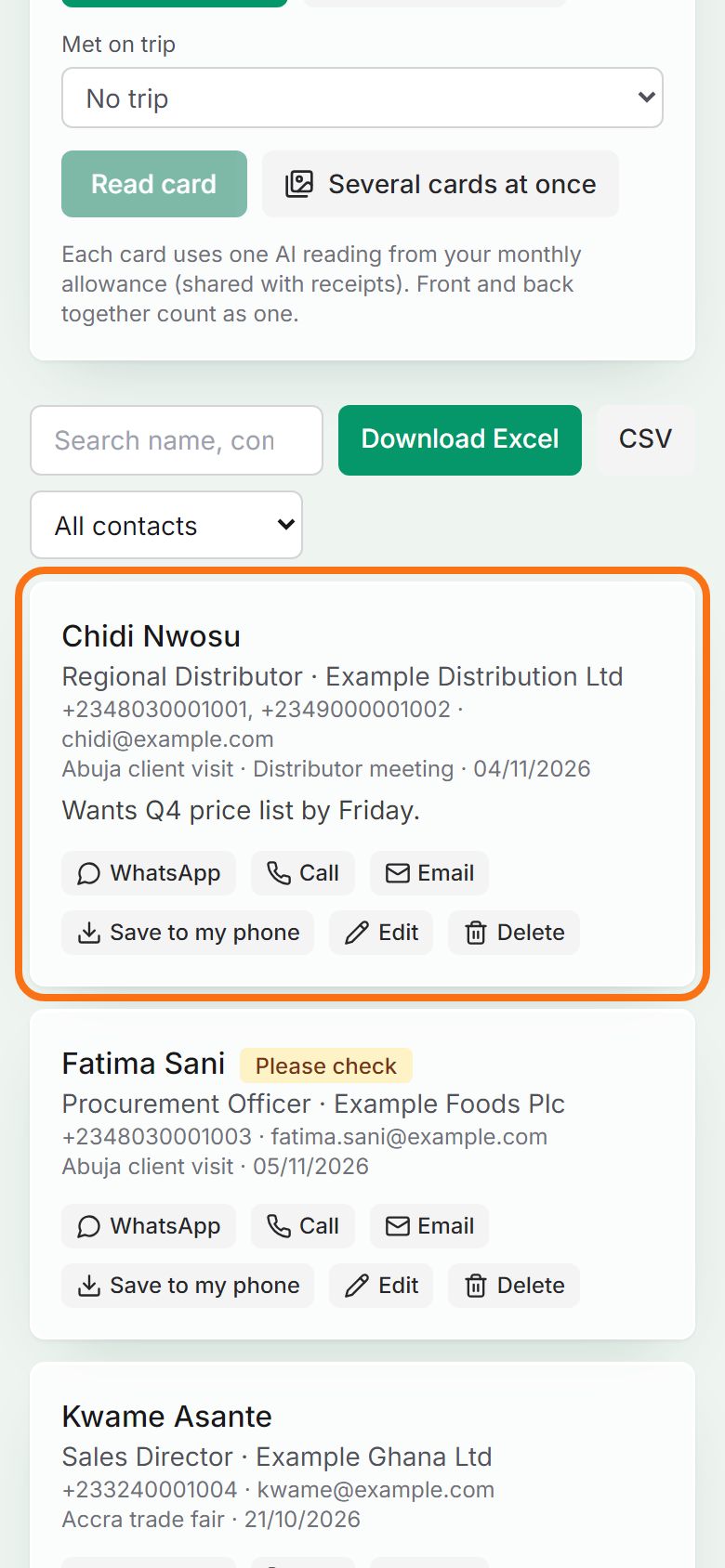
Chaque contact a des boutons WhatsApp, Call et Email. Save to my phone l’ajoute aux contacts de votre téléphone. Cherchez par nom, société ou une partie du numéro.
Étape 5. Téléchargez-les en tableur
Appuyez sur Download Excel (ou CSV) pour une ligne par personne. Choisissez d’abord une mission pour ne télécharger que les personnes rencontrées ; le rapport Excel de la mission a aussi un onglet Contacts.


Toujours bloqué ? Posez la question dans le chat en bas de la page, ou écrivez à support@quantum-notemaster.com.
Guide suivant: Ajouter des dépenses depuis les SMS de votre banque