امسح بطاقة عمل إلى جهات اتصالك
صوّر بطاقة العمل فيملأ الذكاء الاصطناعي بيانات جهة الاتصال. اتصل أو راسل عبر واتساب، واحفظها في هاتفك، ونزّل كل من قابلتهم في جدول.
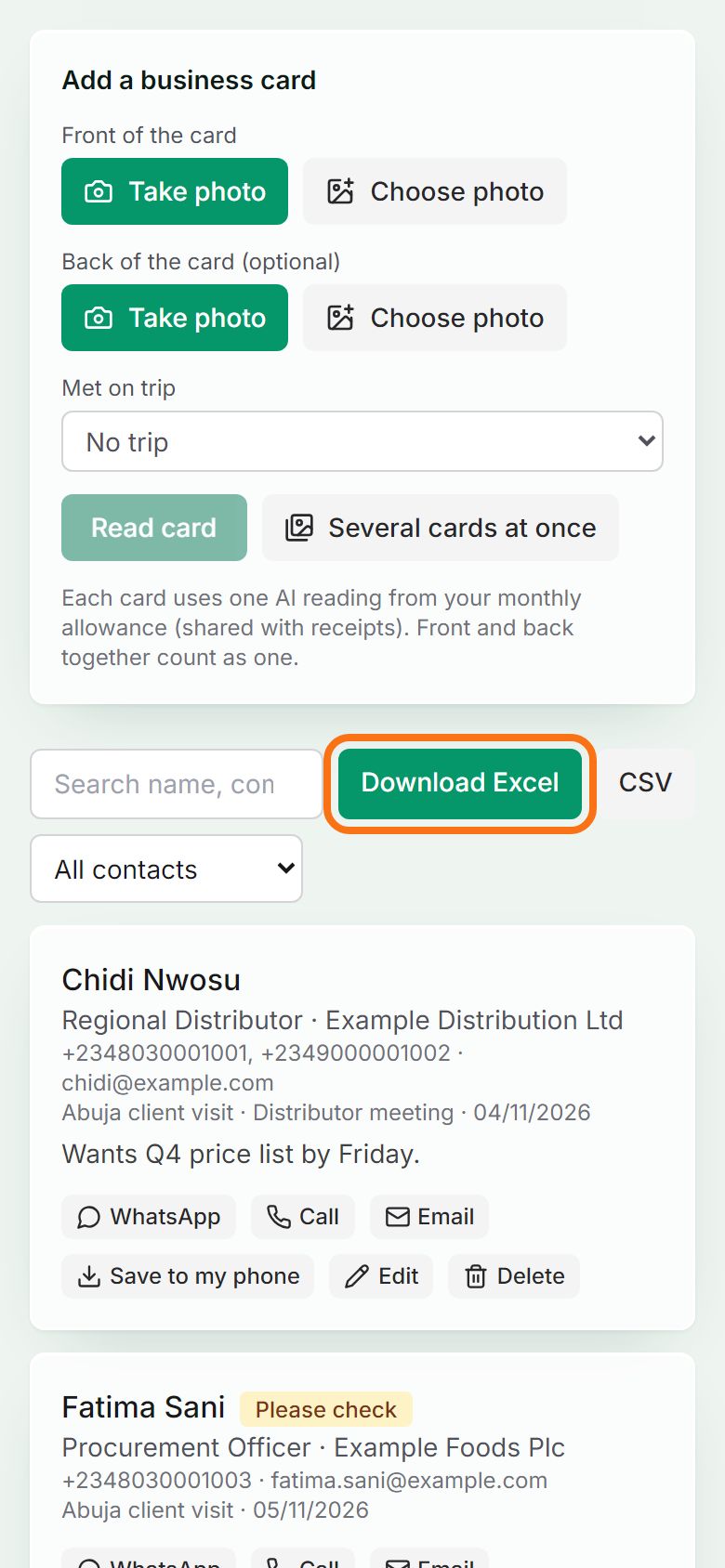
الصور من مساحة العمل التجريبية، والإطار البرتقالي يوضح أين تنظر أو تضغط.
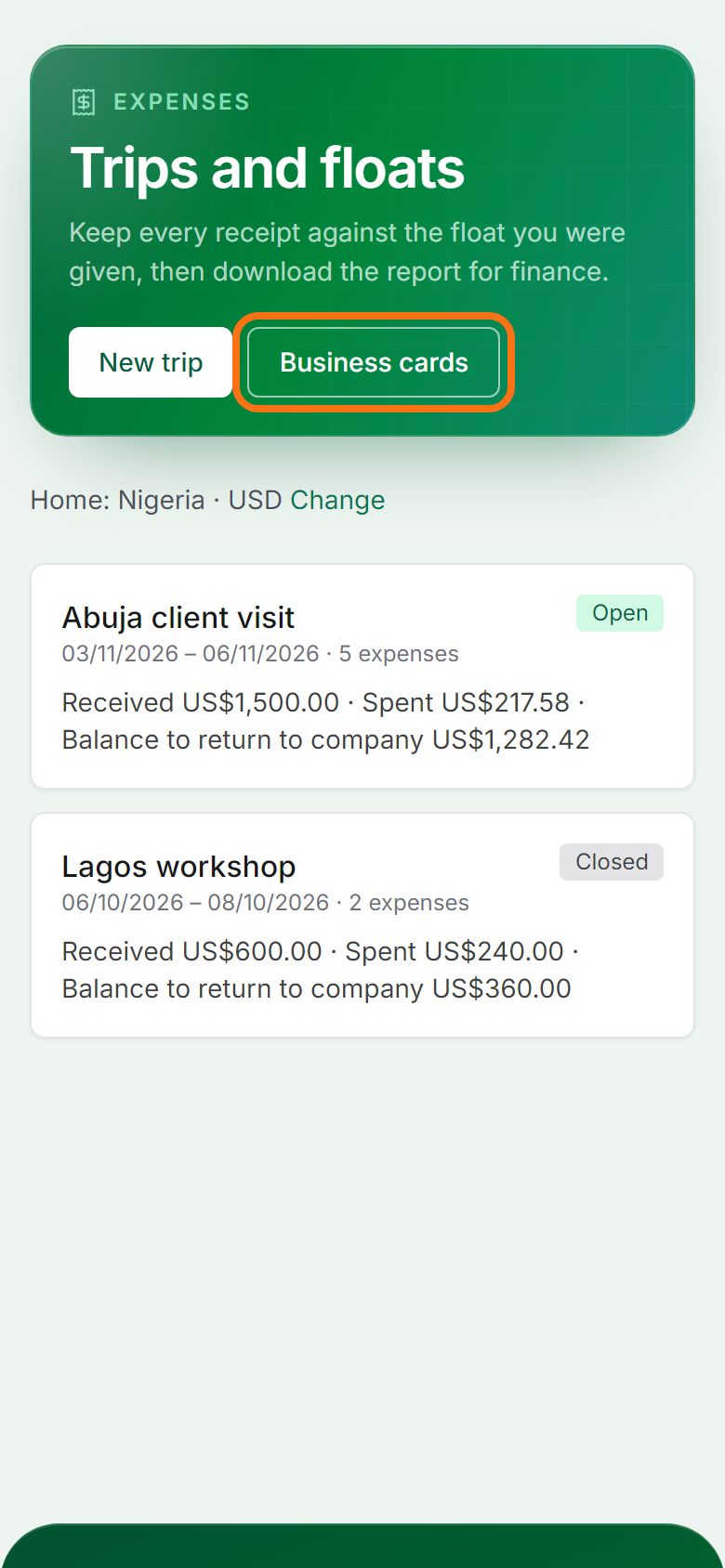
الخطوة 1. افتح Business cards
في Expenses اضغط Business cards. بطاقات العمل متاحة من خطة Starter فما فوق.
الخطوة 2. صوّر البطاقة
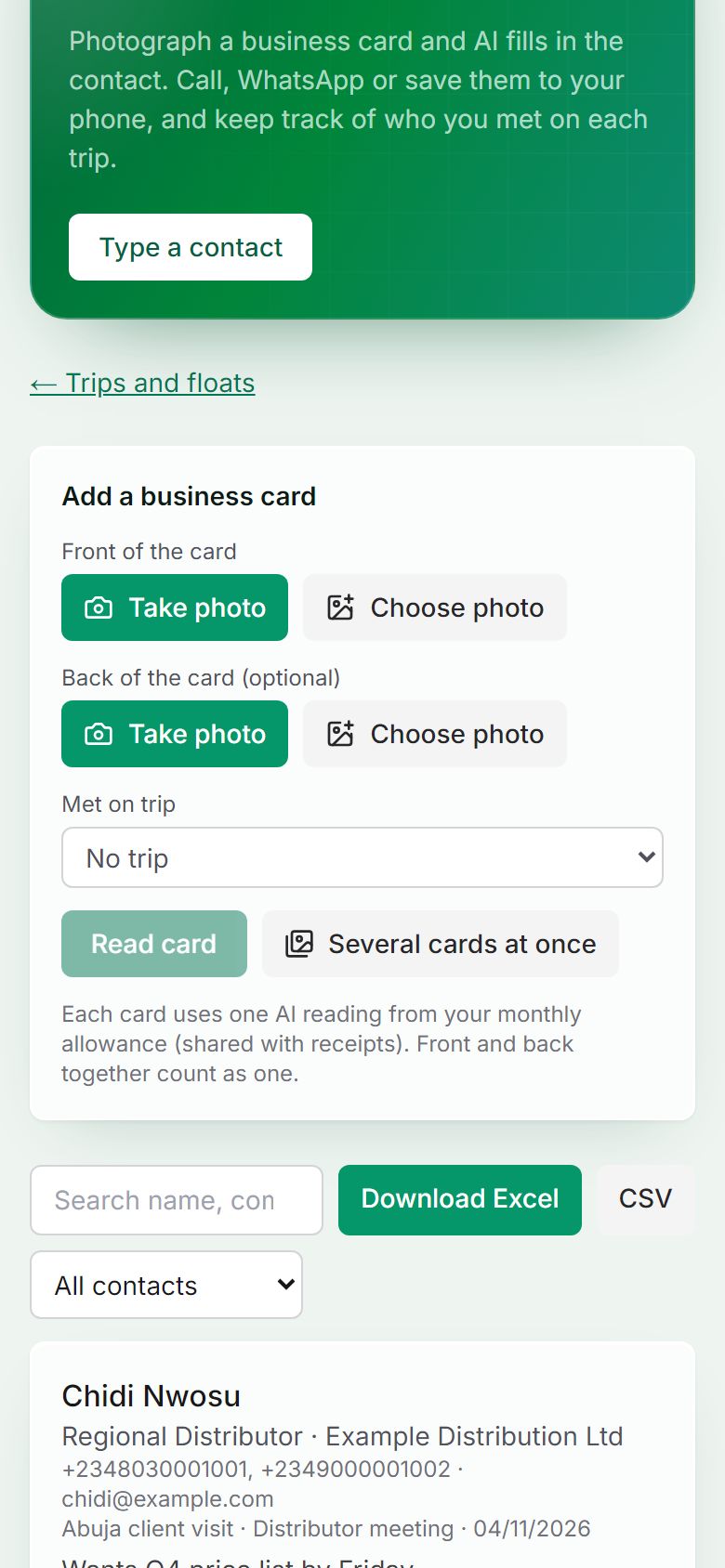
اضغط Take photo للوجه الأمامي، وللخلفي إن كان فيه بيانات أيضًا، واختر الرحلة التي قابلته فيها، ثم اضغط Read card. بعد أي فعالية استخدم Several cards at once لقراءة مجموعة كاملة. كل بطاقة قراءة واحدة من حصتك الشهرية المشتركة مع الإيصالات. وفي تيليجرام أرسل الصورة مع التعليق card.
الخطوة 3. راجع البيانات واحفظها
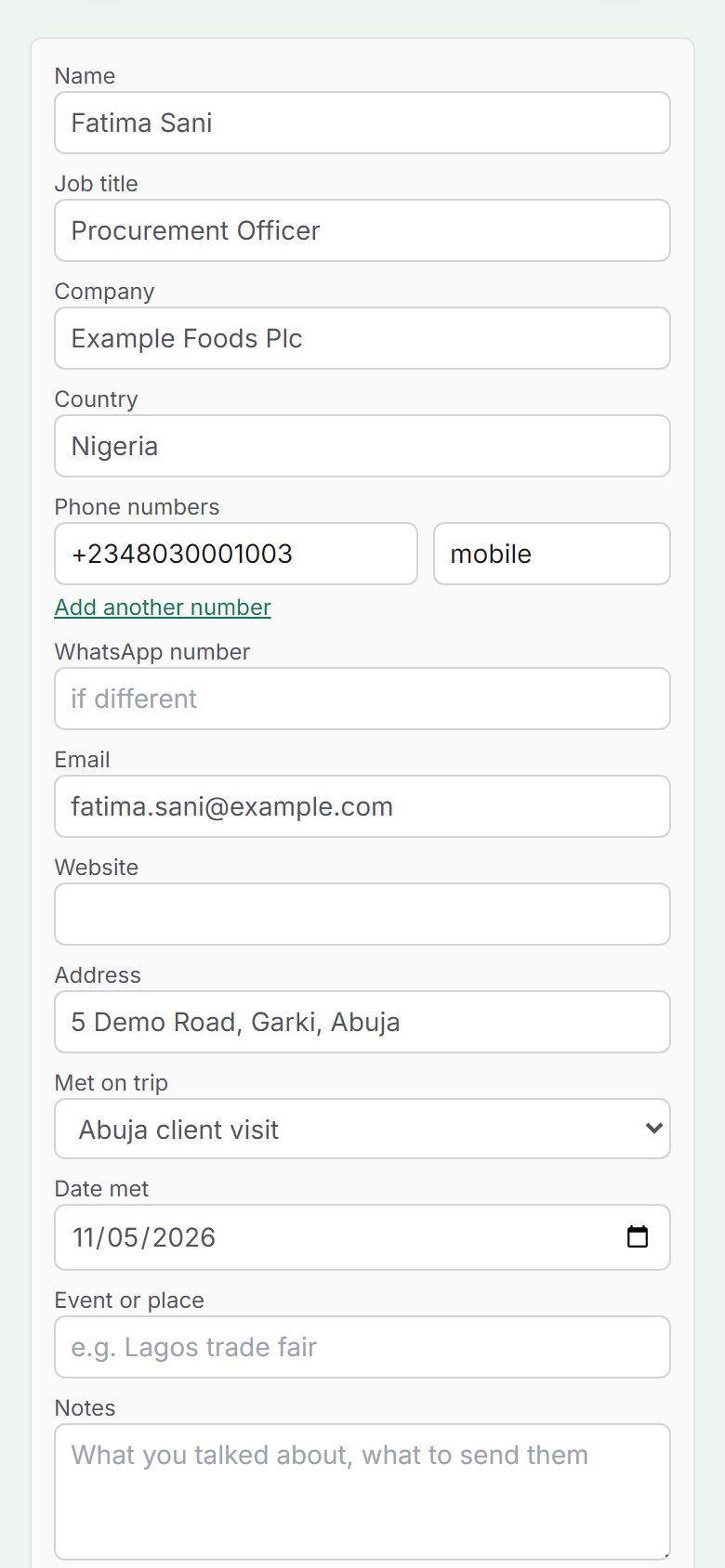
تظهر البطاقة بجانب ما قُرئ: الاسم والمنصب والشركة وأرقام الهاتف وواتساب والبريد والعنوان. صحّح ما عليه Please check، وأضف ملاحظة عمّا تحدثتما عنه، ثم اضغط Save contact. وإن كان الشخص موجودًا لديك يمكنك دمج الاثنين.
الخطوة 4. اتصل أو راسل عبر واتساب أو احفظ في هاتفك
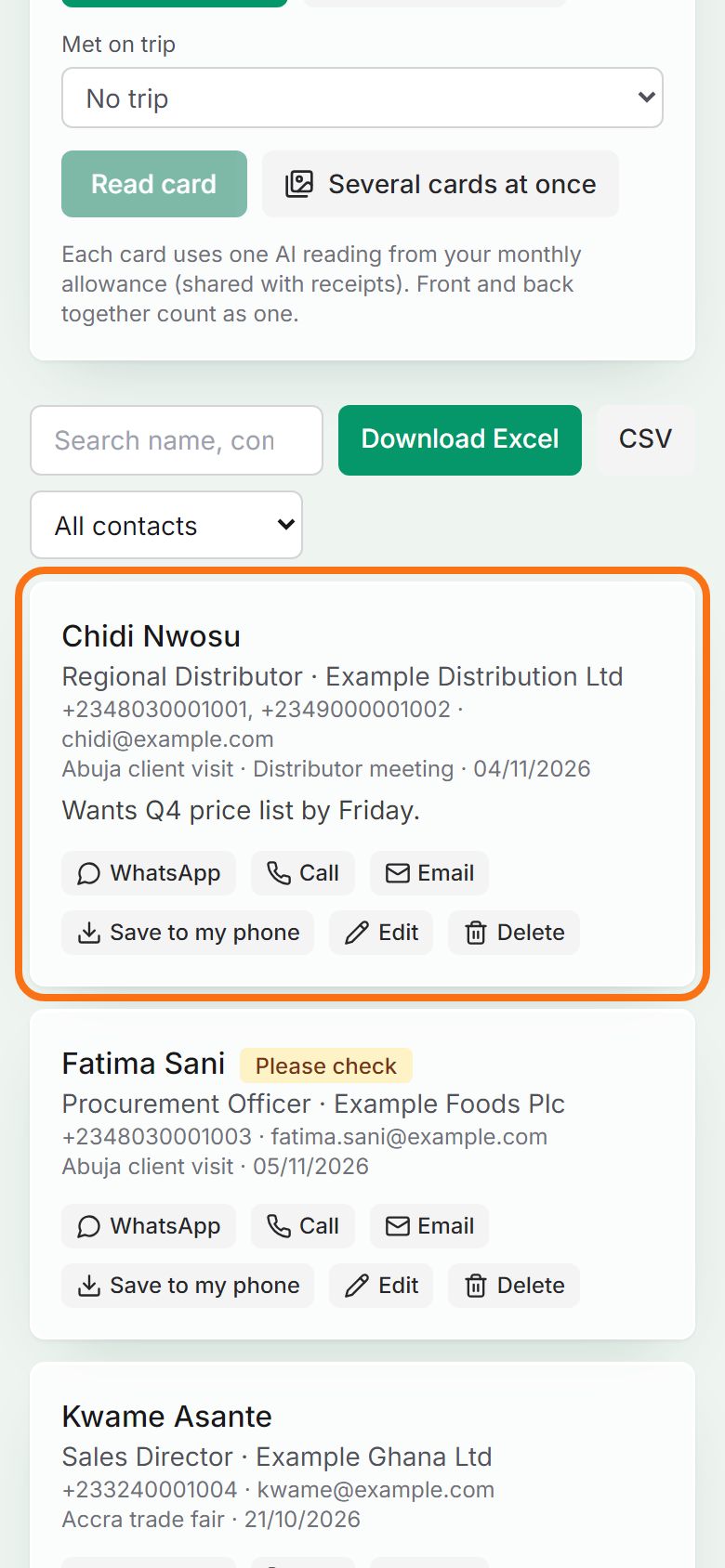
لكل جهة اتصال أزرار WhatsApp وCall وEmail. وزر Save to my phone يضيفها إلى جهات اتصال هاتفك. ابحث بالاسم أو الشركة أو جزء من الرقم.
الخطوة 5. نزّلها كجدول بيانات
اضغط Download Excel (أو CSV) لتحصل على صف لكل شخص. اختر رحلة أولًا لتنزيل من قابلتهم فيها فقط؛ كما يحتوي تقرير Excel للرحلة على ورقة Contacts.


ما زلت عالقًا؟ اسأل في المحادثة أسفل الصفحة، أو راسل support@quantum-notemaster.com.
الدليل التالي: أضف المصروفات من رسائل البنك القصيرة