
Ajouter des dépenses par reçu ou à la voix
Photographiez un reçu ou importez une photo ou un PDF : il est lu pour vous. Ou dites la dépense à voix haute.
Les images viennent de l’espace d’exemple ; le cadre orange montre où regarder ou appuyer.
Étape 1. Photographiez ou importez le reçu
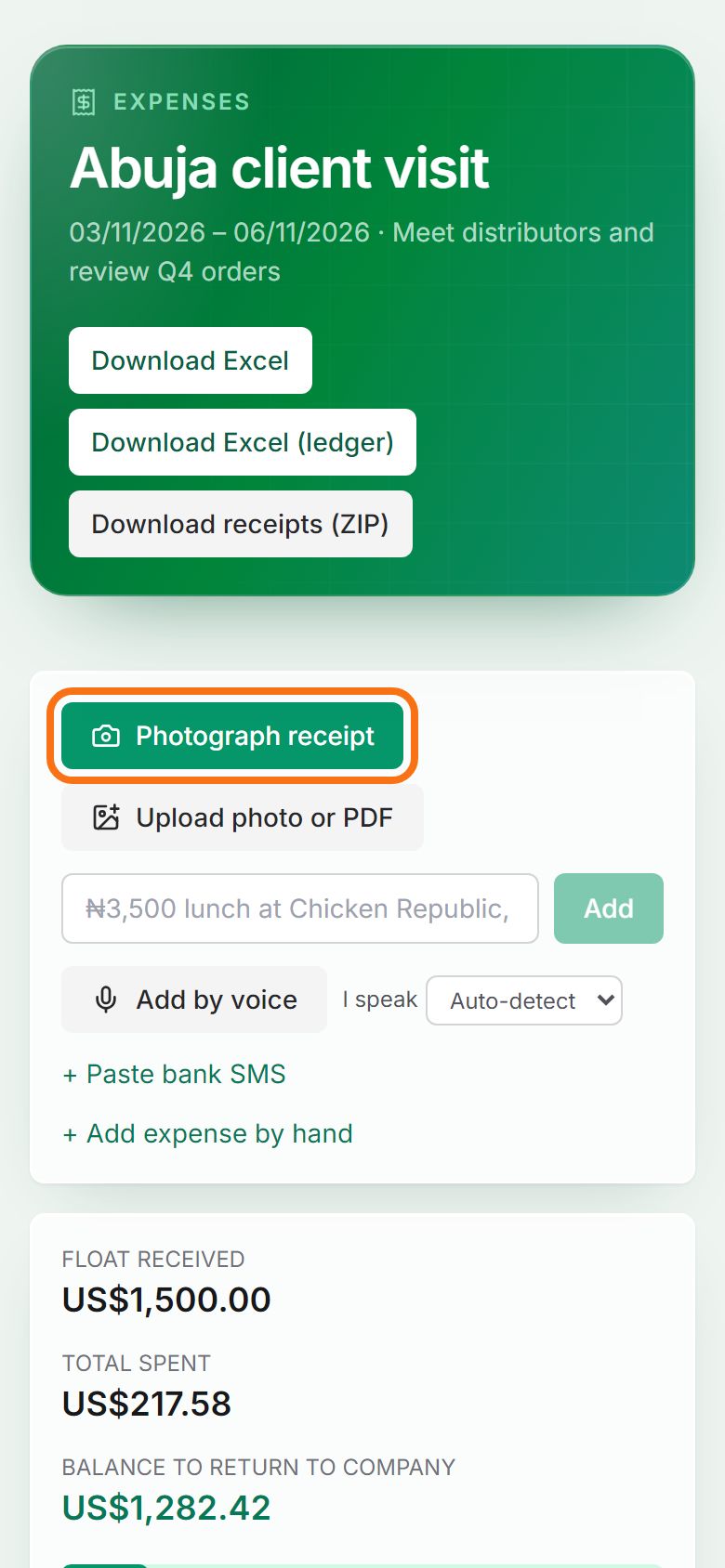
Sur la page de la mission, appuyez sur Photograph receipt pour utiliser l’appareil photo du téléphone, ou sur Upload photo or PDF pour un reçu que vous avez déjà. Le reçu est lu pour vous : montant, devise, date, lieu et catégorie sont remplis (dans la limite mensuelle de lectures de votre formule).
Étape 2. Vérifiez ce qui est marqué « Please check »
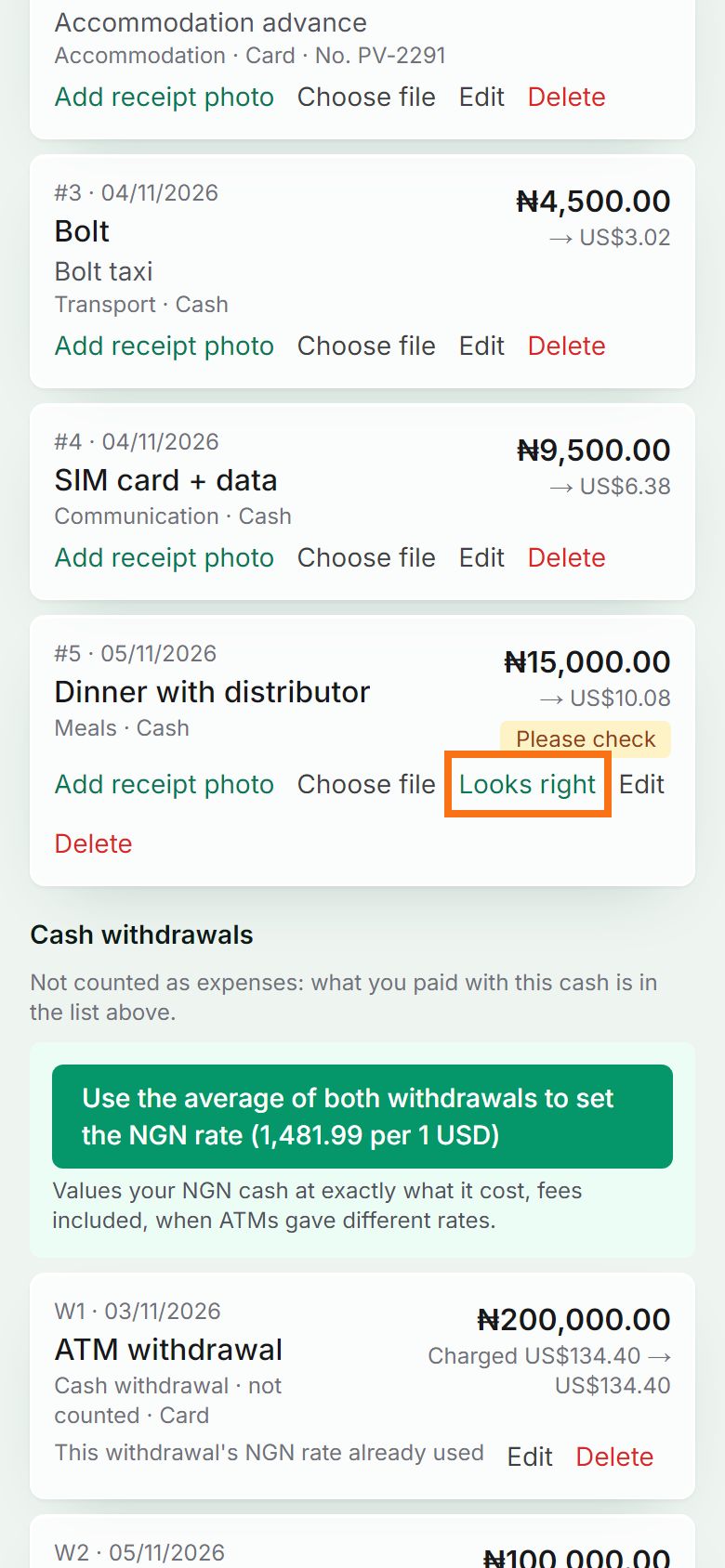
Quand une partie d’un reçu ou d’une note vocale n’était pas claire, la dépense est marquée « Please check ». Vérifiez-la, appuyez sur Edit pour la corriger, ou sur Looks right si elle est juste.
Étape 3. Joignez une photo à n’importe quelle dépense
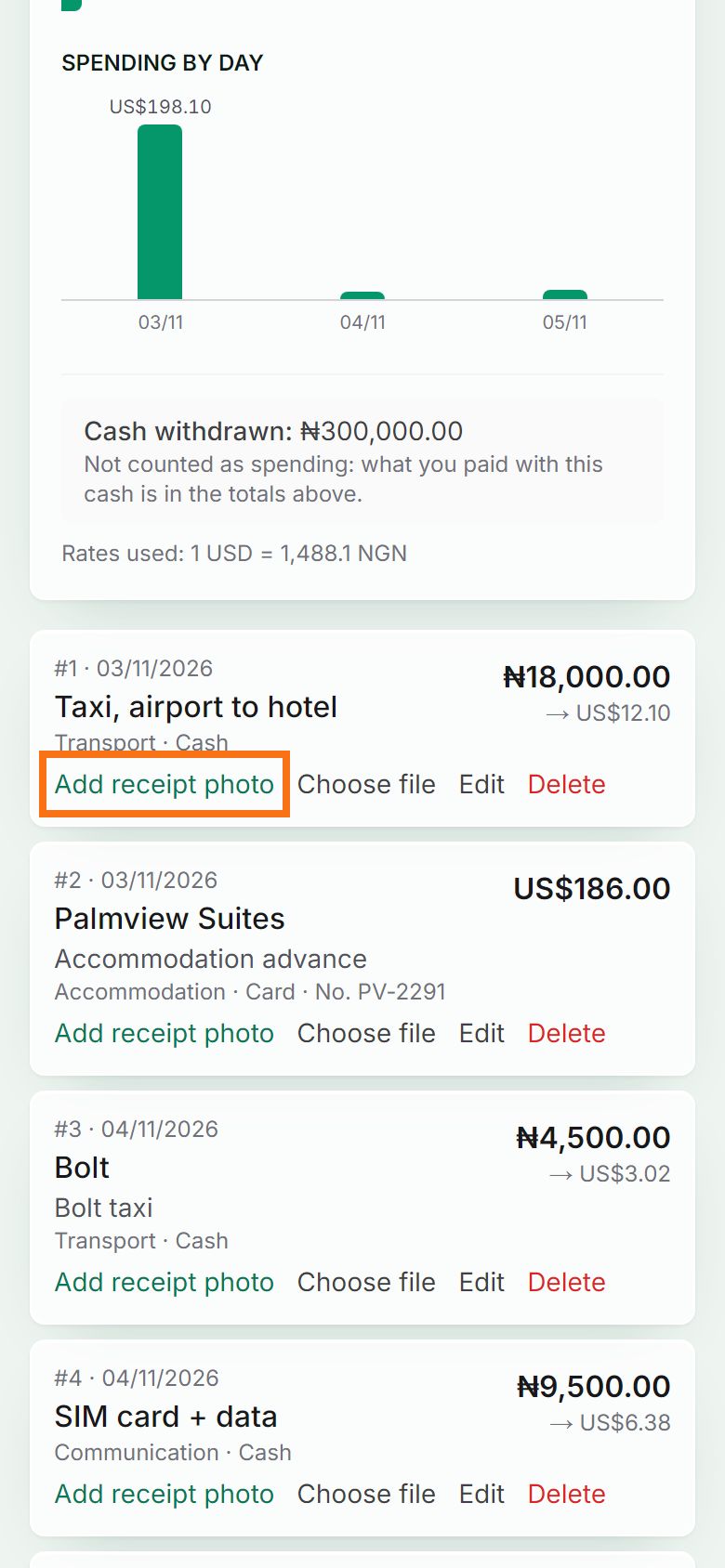
Vous avez d’abord tapé ou dicté une dépense ? Appuyez sur Add receipt photo pour y joindre le reçu. Les photos figurent dans vos rapports Excel et le ZIP des reçus.
Étape 4. Ou dites-la
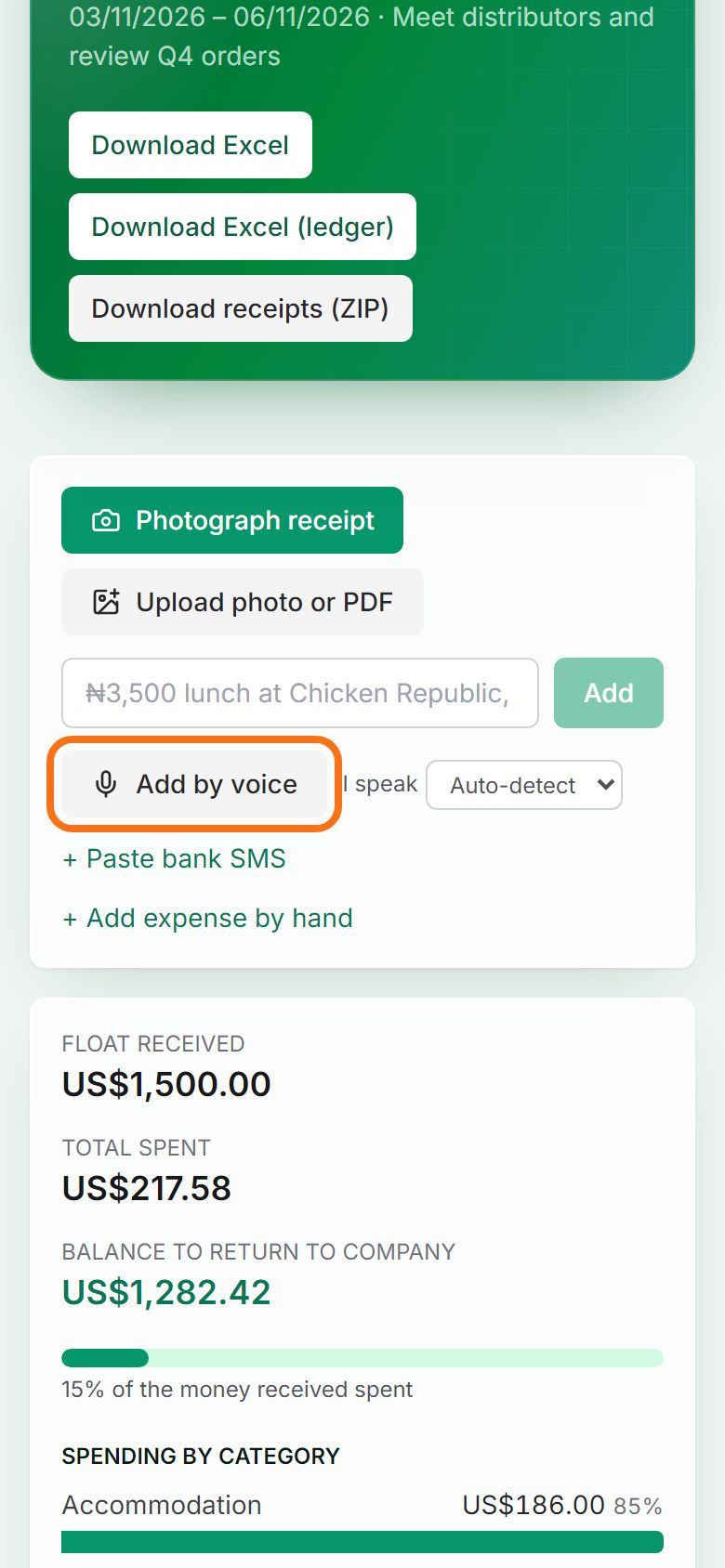
Réglez « I speak » sur la langue que vous utiliserez (Auto-detect fonctionne aussi), appuyez sur Add by voice et dites-la, par exemple « Taxi pour l’aéroport, 18 000 nairas, espèces ». Elle est ajoutée quelques instants plus tard.


Toujours bloqué ? Posez la question dans le chat en bas de la page, ou écrivez à support@quantum-notemaster.com.
Guide suivant: Ajouter des dépenses depuis les SMS de votre banque