
أضف المصروفات من الإيصالات أو بالصوت
صوّر الإيصال أو ارفع صورته أو ملف PDF فيُقرأ تلقائيًا، أو قل المصروف بصوتك.
الصور من مساحة العمل التجريبية، والإطار البرتقالي يوضح أين تنظر أو تضغط.
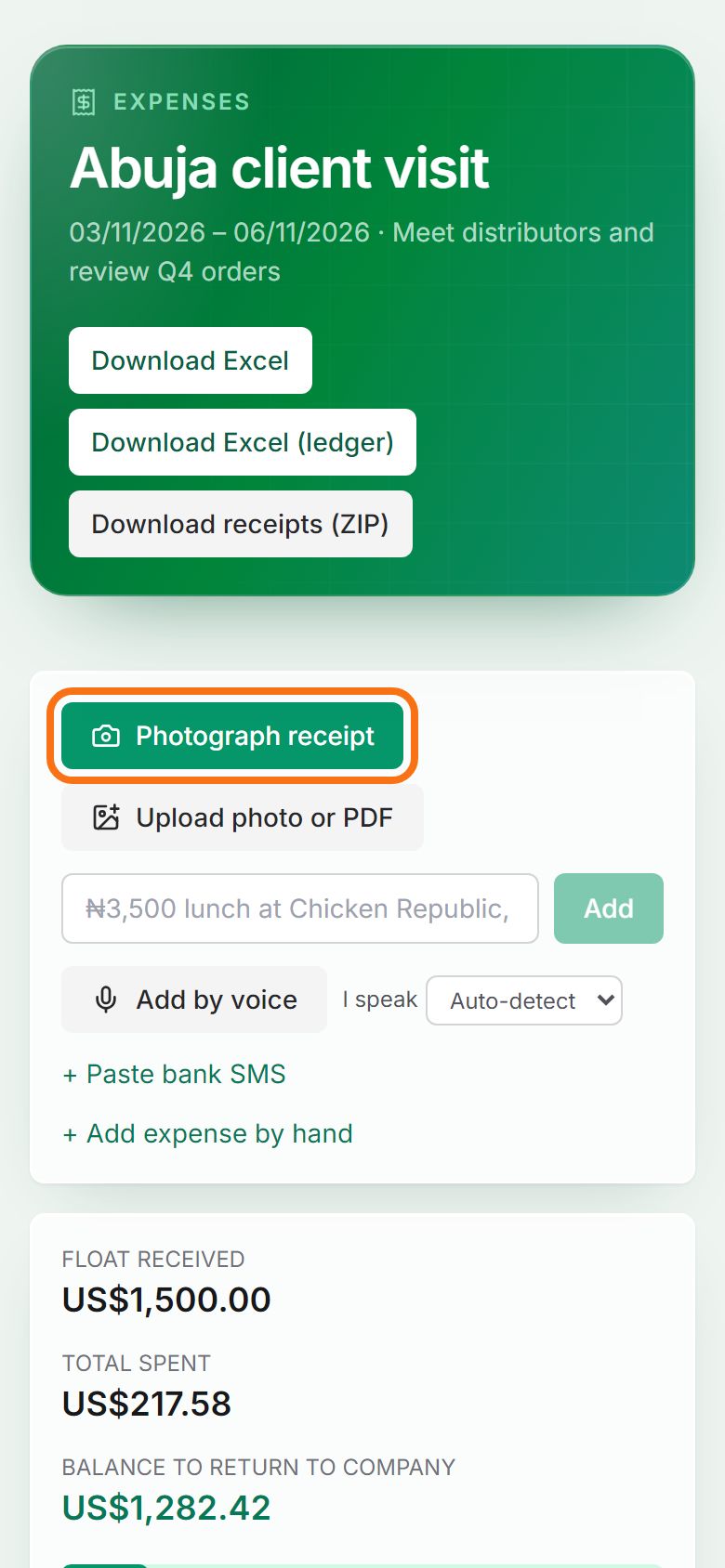
الخطوة 1. صوّر الإيصال أو ارفعه
في صفحة الرحلة اضغط Photograph receipt لاستخدام كاميرا الهاتف، أو Upload photo or PDF لإيصال لديك. يُقرأ الإيصال تلقائيًا فتُملأ القيمة والعملة والتاريخ والمكان والفئة (ضمن الحد الشهري لقراءة الإيصالات في خطتك).
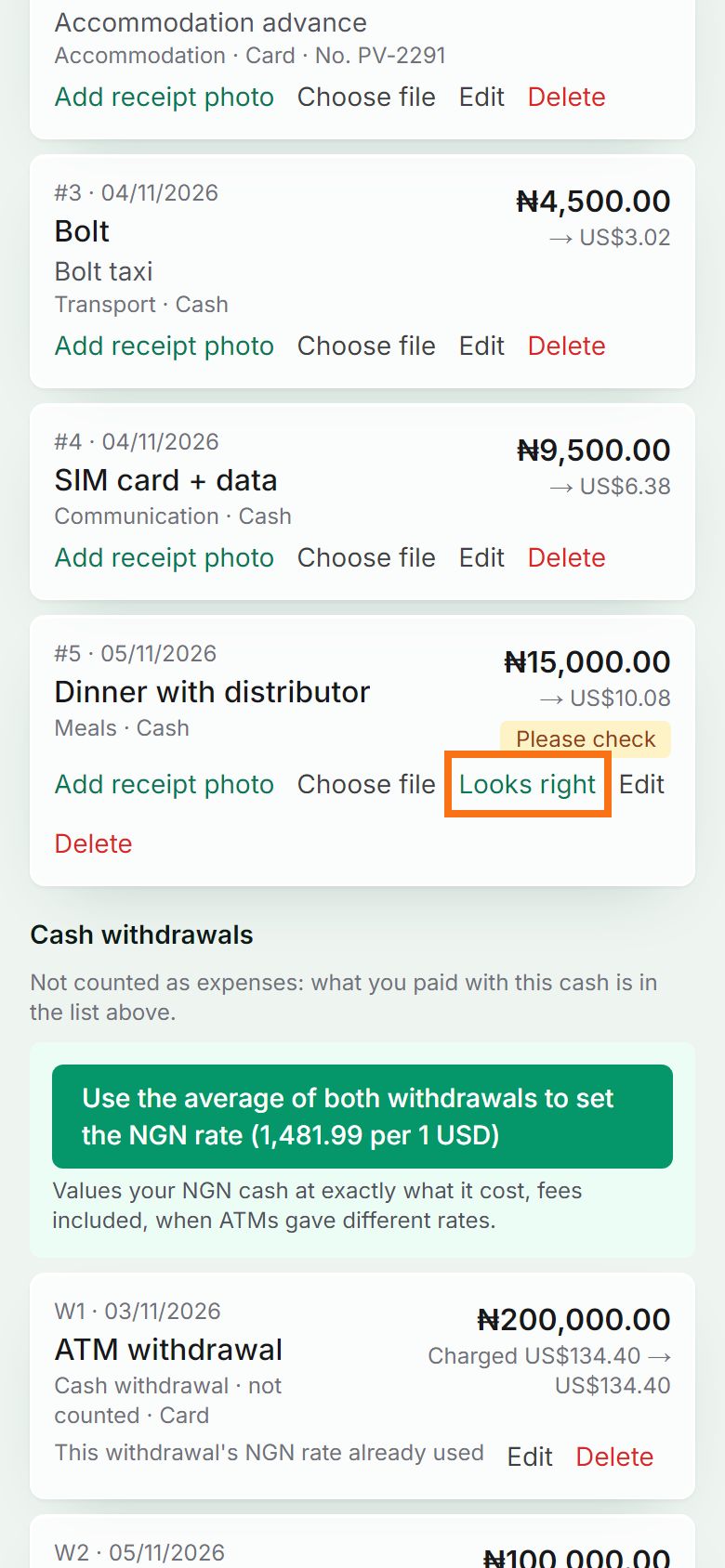
الخطوة 2. راجع ما عليه «Please check»
إذا كان جزء من الإيصال أو الرسالة الصوتية غير واضح، يُعلَّم المصروف بـ«Please check». راجعه واضغط Edit لتصحيحه، أو Looks right إن كان صحيحًا.
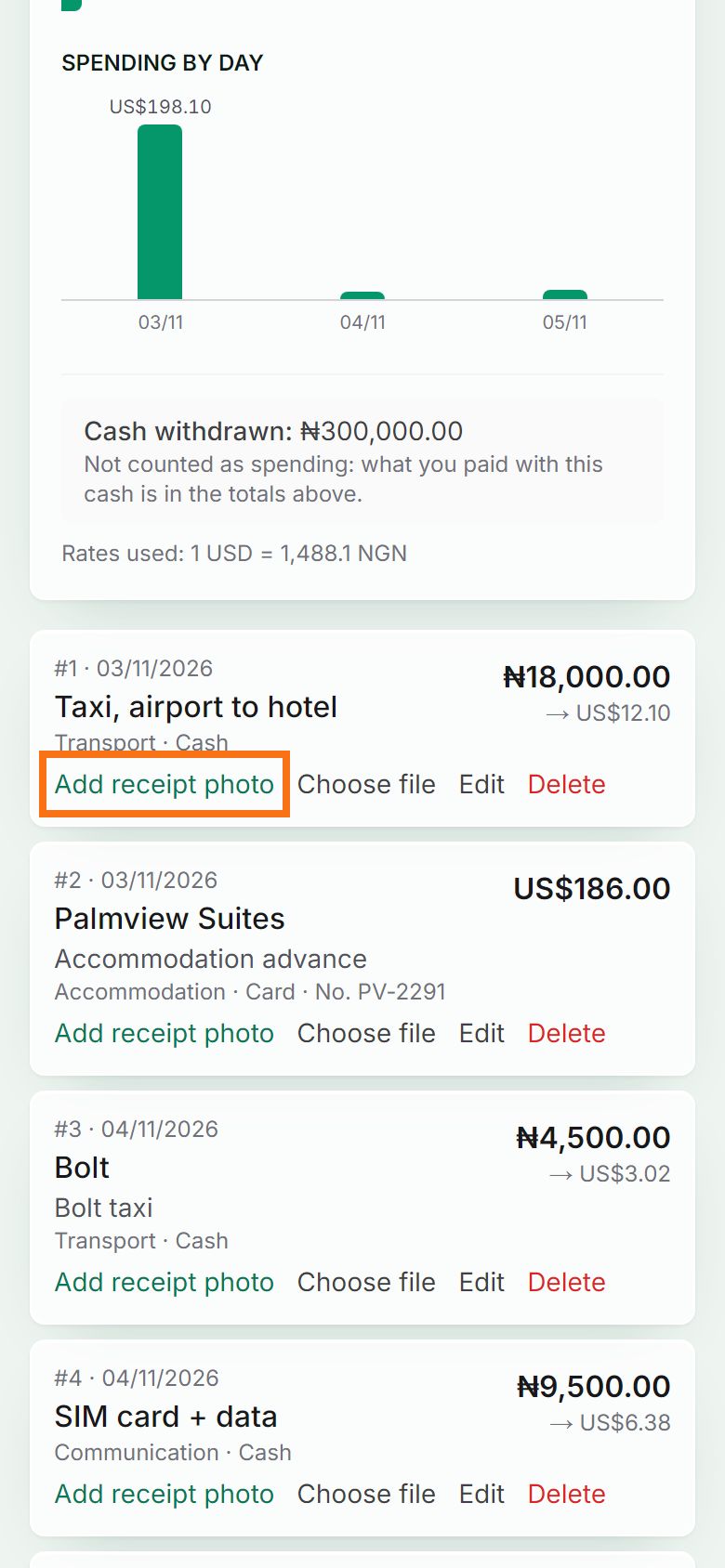
الخطوة 3. أرفق صورة بأي مصروف
كتبت المصروف أو قلته أولًا؟ اضغط Add receipt photo عليه لتحفظ الإيصال معه. تظهر الصور في تقارير Excel وملف ZIP للإيصالات.
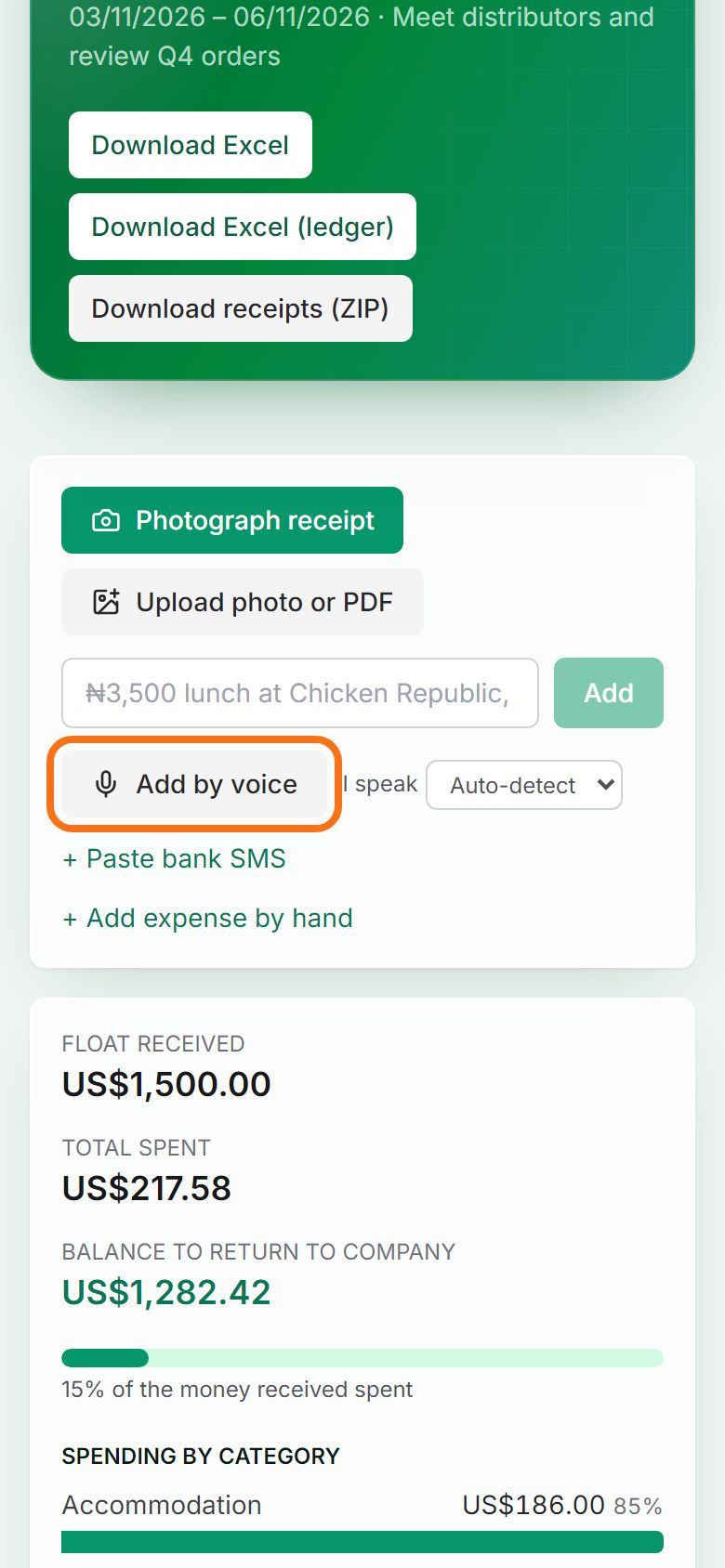
الخطوة 4. أو قله بصوتك
اضبط «I speak» على اللغة التي ستتحدث بها (أو Auto-detect)، ثم اضغط Add by voice وقل المصروف، مثل «تاكسي إلى المطار، 18,000 نيرة، نقدًا». يُضاف بعد لحظات.


ما زلت عالقًا؟ اسأل في المحادثة أسفل الصفحة، أو راسل support@quantum-notemaster.com.
الدليل التالي: أضف المصروفات من رسائل البنك القصيرة