
Créer une Smart Note avec tâches et rappels
Transformez une transcription en résumé, décisions et actions avec responsables, échéances et rappels par e-mail.
Les images viennent de l’espace d’exemple ; le cadre orange montre où regarder ou appuyer.
Étape 1. Partez d’une transcription
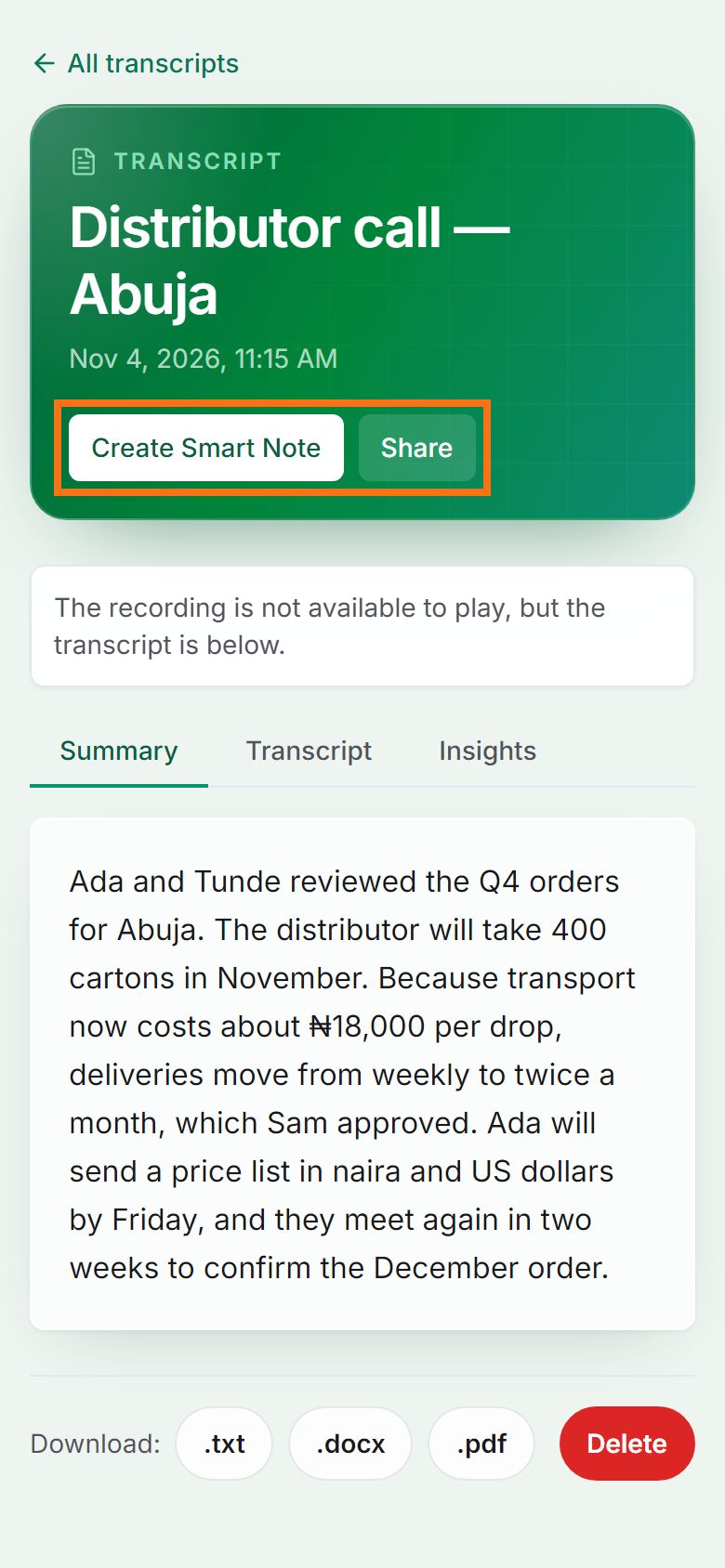
Sur la page d’une transcription, appuyez sur Create Smart Note.
Étape 2. Ou créez-la dans Smart Notes
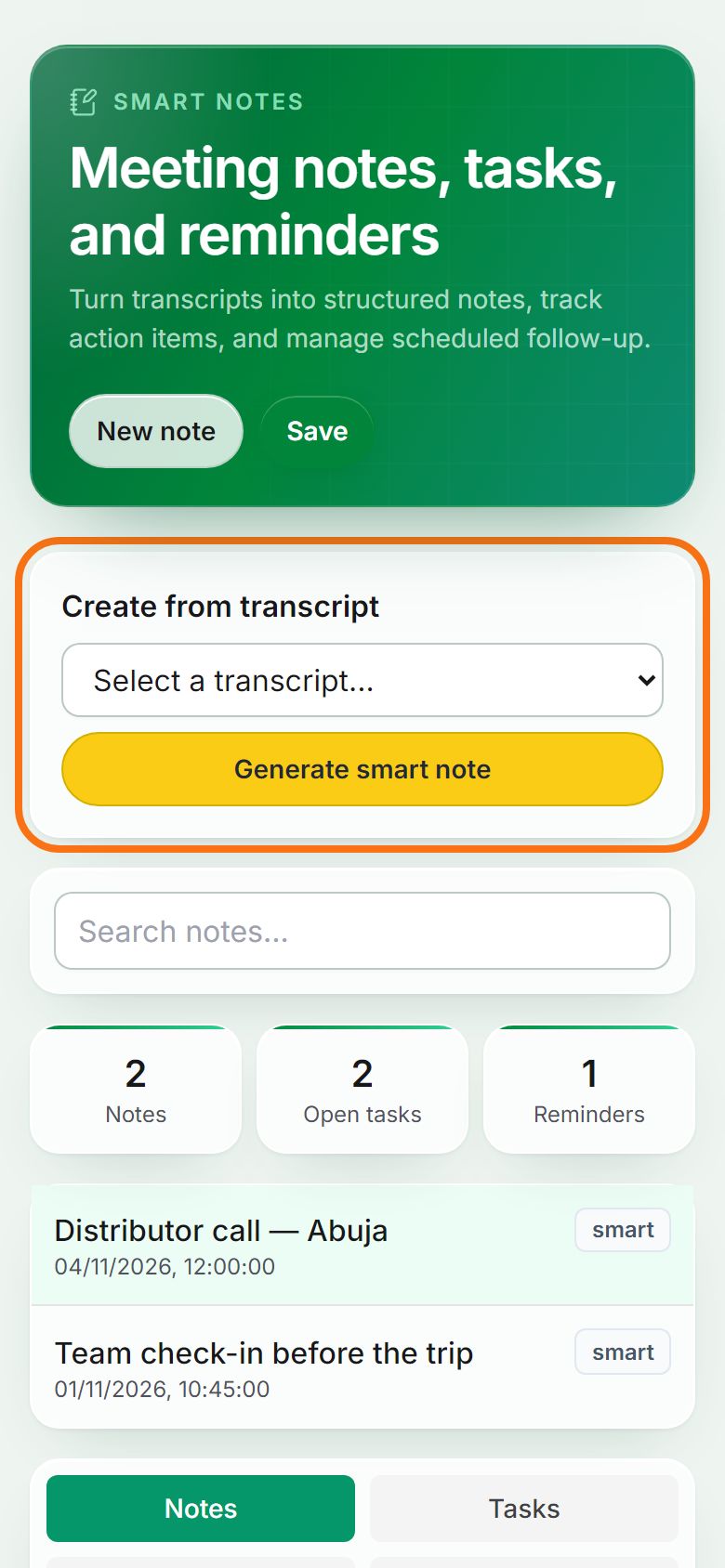
Ouvrez Smart Notes dans le menu. Sous Create from transcript, sélectionnez la transcription puis appuyez sur Generate smart note.
Étape 3. Lisez la note
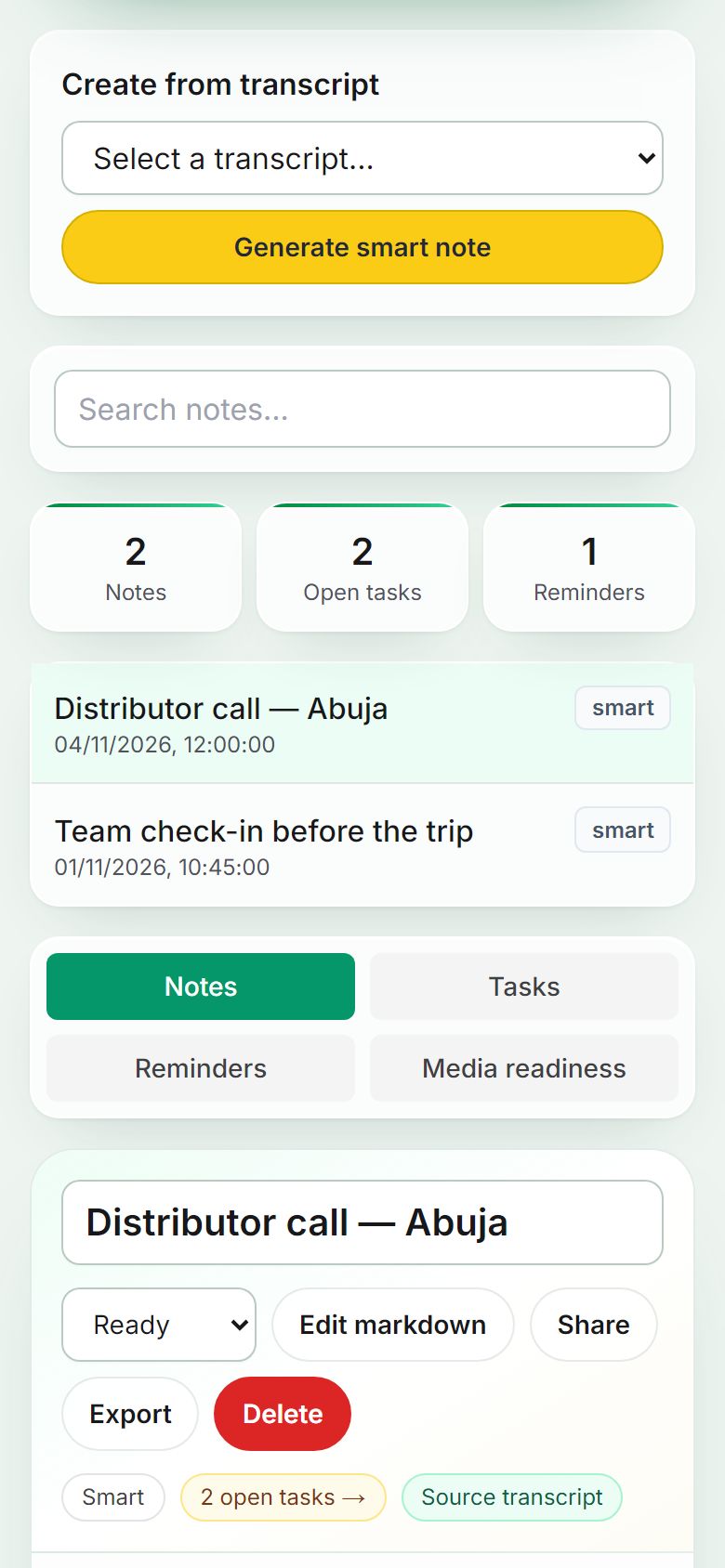
Vos notes sont listées à gauche ; la note ouverte montre le résumé, les décisions et les actions. Appuyez sur Edit markdown pour modifier le texte, puis Save.
Étape 4. Donnez un responsable et une date à chaque tâche
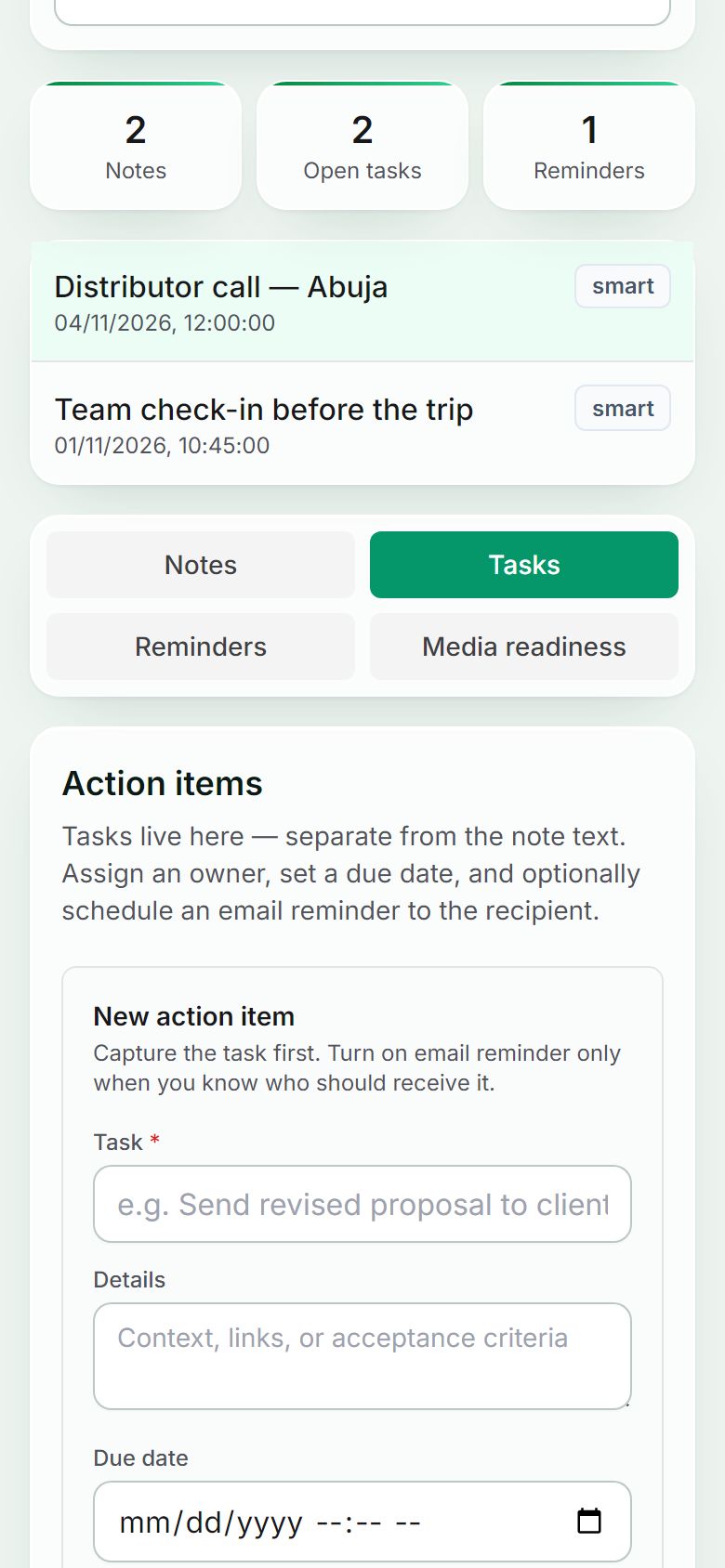
Ouvrez l’onglet Tasks. Chaque action peut avoir l’e-mail d’un responsable, une échéance et des détails ; le responsable reçoit un rappel par e-mail à l’échéance.
Étape 5. Vérifiez les rappels
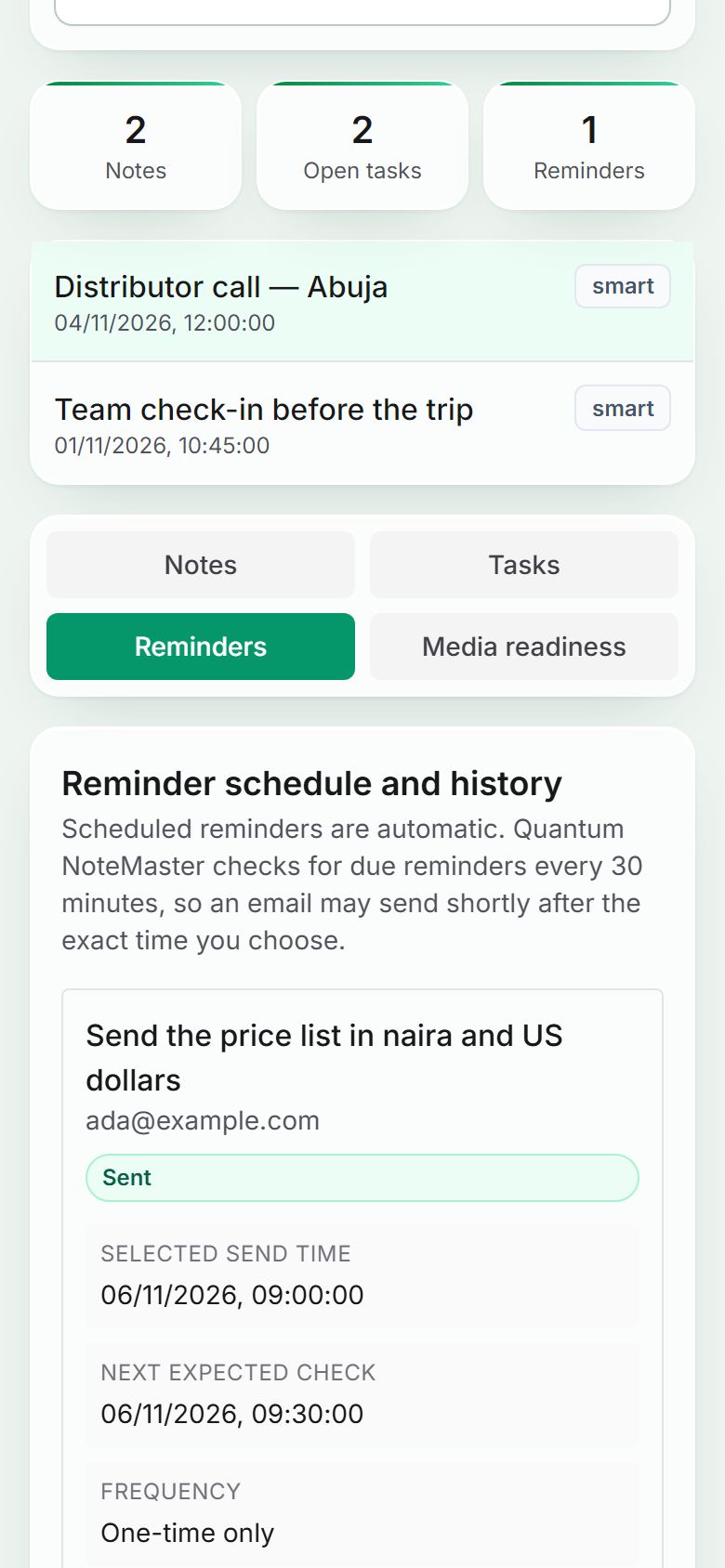
L’onglet Reminders montre les e-mails prévus et ceux déjà envoyés. Les rappels partent automatiquement sur toutes les formules, essai gratuit compris.


Toujours bloqué ? Posez la question dans le chat en bas de la page, ou écrivez à support@quantum-notemaster.com.
Guide suivant: Démarrer une mission et son avance